
Appearance
Sitzungen
Unter dem Menüpunkt Sitzungen können alle erstellten Sitzungen eingesehen werden.
Voraussetzung hierzu ist, dass der Benutzer mindestens in einem Bereich das Recht „Lesen" für „Sitzungen" erhalten hat. Hat der Benutzer für mehrere Bereiche Rechte, so werden die Sitzungen aus allen berechtigten Bereichen in der Tabelle angezeigt.
In der Überschriftenzeile der Tabelle kann je Spalte mit dem Filtersymbol per Schlagwort oder Zeichenketten gefiltert werden. Bei Datumsspalten kann zusätzlich auf- oder absteigend oder gezielt nach Teilen oder einem gesamten Datum gesucht werden.
Die Buttons zur Anlage einer Sitzung, Bearbeitung oder Löschen sind nur aktiv, wenn der Benutzer auch Schreibrechte für den Bereich besitzt.
Mit Klick auf die Sitzung (Verlinkungen sind farblich blau gestaltet) in der ersten Spalte gelangt man in die Sitzungsdetails der gewählten Sitzung.
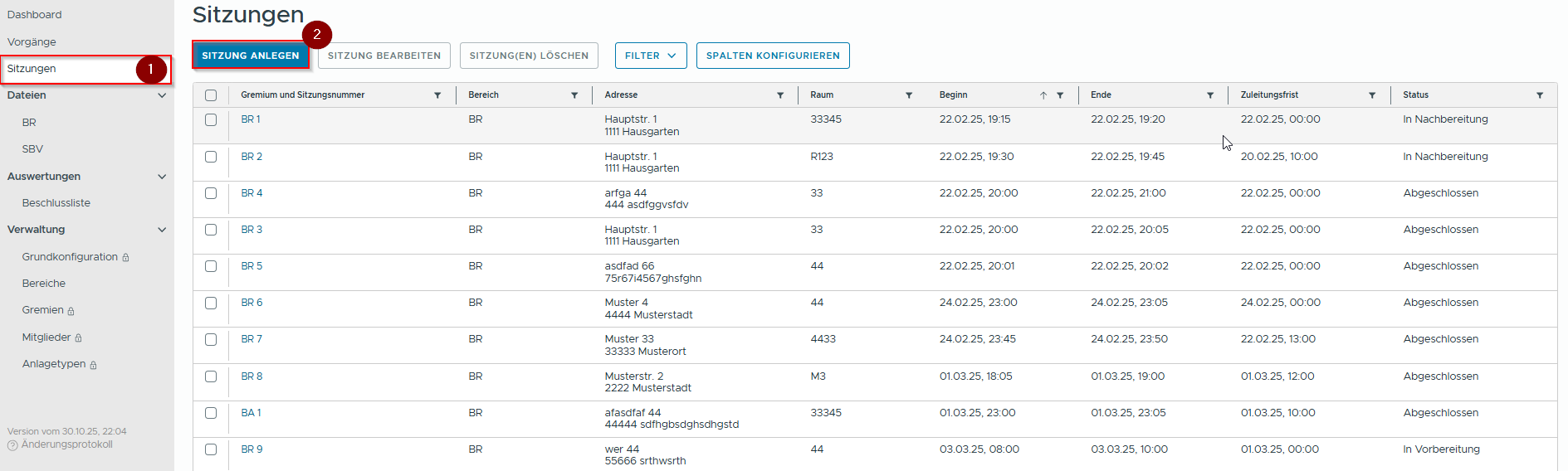 Sitzungen - Übersicht erstellter Sitzungen
Filterfunktionen und benutzerspezifische Anzeige der Sitzungsliste
Über der Sitzungstabelle befinden sich folgende Filterbuttons:
 Sitzungen—Buttons zur Anpassung der Tabellenansicht
- „Filter": Hier kann über die entsprechende Auswahl zurückliegende oder zukünftige Sitzungen ausgeblendet werden bzw. der Filter aufgehoben werden, so dass wieder alle Sitzungen angezeigt werden.
- „Spalten konfigurieren" (siehe die folgende Abbildungen): Hierüber öffnet sich ein Fenster, über das die Tabellenansicht individuell verändert werden kann. Spalten können ausgeblendet werden, indem ein Klick auf das „Auge" vor dem Spaltennamen erfolgt. Ein erneuter Klick darauf blendet die Spalte wieder ein. Klickt man auf die 6Punkte links neben dem „Auge", hält die Maustaste fest, kann man die Zeile verschieben und gibt damit die Anzeige der Spaltenreihenfolge vor. Im Fenster unten kann alles zurückgesetzt werden und damit sind alle Spalten wieder eingeblendet und die Standardreihenfolge wiederhergestellt. Es ist zu beachten, dass diese Konfiguration nur im Browser gespeichert wird und nicht im eigenen Benutzerkonto. Bei einer Anmeldung an einem anderen Endgerät ist die Grundeinstellung dann wieder aktiv.
Beide Filter und auch die Filtermöglichkeiten der jeweiligen Spaltenüberschrift können kombiniert werden.
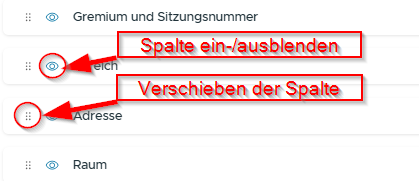 Sitzungen—Spalten konfigurieren—Konfigurationsmenü
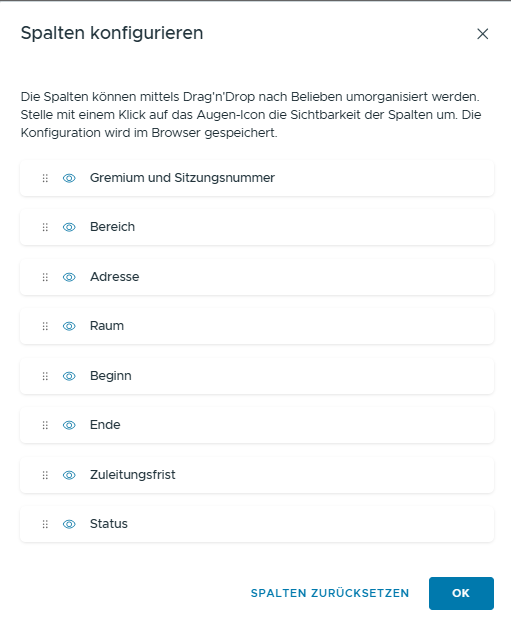 Sitzungen—Spalten konfigurieren—Konfigurationsmenü—Funktionen
Anlegen einer Sitzung
Zur Anlage einer neuen Sitzung navigiert man im linken Menü in den Bereich „Sitzungen" und wählt dann den Button „Sitzung anlegen".
Es öffnet sich die Eingabemaske für die Erstellung einer neuen Sitzung.
Statusbalken zum Sitzungsstatus
Oben ist der Statusbalken zu sehen, der den Fortschritt und damit den Sitzungsstatus anzeigt. Es gibt folgende Status:
- In Planung: Die Tagesordnung wurde nach Erstellung der Sitzung noch nicht verändert. Es wird die Default-Tagesordnung gezogen, die bei der Erstellung der Sitzung hinterlegt ist, siehe auch Verwaltung / Gremien / Tagesordnungsvorlage.
- In Vorbereitung: Sobald mindestens ein Mitbestimmungsvorgang der Tagesordnung hinzugefügt wurde oder ein Freitext-Punkt in die Tagesordnung eingefügt wurde, erfolgt ein Wechsel in diesen Status. Damit ist nun auch das Senden der Einladung möglich, sofern der Benutzer eine Berechtigung dazu besitzt.
- Einladung versandt: Nach Versand der Einladung sind die Eingabefelder weitestgehend gesperrt. Bei vorhandenen Schreibrechten kann in diesem Status aber die Tagesordnung geöffnet und die Textfelder darin bearbeitet werden. So kann vor der Sitzung schon das Protokoll vorbereitet werden.
- Nachbereitung (Schreiben des Protokolls): Dieser Status beginnt mit Sitzungsbeginn. Hier kann das Protokoll während der Sitzung geführt werden. Alle bisherigen Eingaben können bearbeitet bzw. ergänzt werden. Vorgänge mit Beschlüssen haben Eingabefelder für den Text zur Abstimmung, der Stimmerfassung und dem Abstimmungsergebnis. Der Status kennzeichnet auch die Nachbereitung nach der Sitzung.
- Abgeschlossen: Dieser Sitzungsstatus wird erreicht, wenn das Protokoll versendet worden ist (und damit erstellt wurde) und für alle Vorgänge, die Beschlüsse vorgesehen hatten (sofern diese nicht weitergeleitet wurden), eine Rückschrift erfolgt ist (Anlage erstellen mit Anlagentyp „Rückschrift". Ein Dokument muss nicht zwingend hochgeladen werden).
Detaillierte Übersicht Sitzungsstatus
Die folgende Tabelle zeigt eine detaillierte Übersicht aller Sitzungsstatus mit ihren Auswirkungen auf Vorgänge und Termine:
| Sitzungsstatus | Beschreibung | Vorgänge | Termine |
|---|---|---|---|
| In Vorbereitung | Es sind noch keine Vorgänge zugewiesen. Vorgänge können der Sitzung zugewiesen werden. | Die Sitzung liegt als Termin vor. Im Kalender ist der Termin bereits sichtbar. Die Daten (Datum, Zeit, Raum) können noch verändert werden. | |
| In Planung | Es sind ein oder mehrere Vorgänge zugewiesen. Weitere Vorgänge können der Sitzung zugewiesen werden. | Die Daten (Datum, Zeit, Raum) können noch verändert werden. | |
| Einladung versandt | Die Einladung, Tagesordnungspunkte (TOP) und Anwesenheitsliste sind erstellt und liegen als PDF-Dokument vor | Es sind ein oder mehrere Vorgänge zugewiesen. Weitere Vorgänge (die noch keiner Sitzung zugeordnet sind) können während der Sitzung aufgenommen werden. Änderungen können erfolgen, wenn auf den Status „in Planung" zurück gesetzt wird; Dies löst bei erneutem Wechsel auf „Eingeladen" das Senden der Einladung, Tagesordnung und Anwesenheitsliste aus. | Die Daten (Datum, Zeit, Raum) können verändert werden. Änderungen lösen Versand von neuer Einladung aus. |
| Nachbereitung | Das Protokoll wurde eröffnet, bzw. Inhalte gespeichert. Der Sitzungsbeginn wurde erreicht. Abstimmungsergebnisse können während der Sitzung bearbeitet werden. Das Protokoll kann nach der Sitzung noch bearbeitet werden. | Weitere Vorgänge können der Sitzung zugewiesen werden, dies muss allerdings einstimmig angenommen werden. Freitextfelder können während der Sitzung aufgenommen werden, dies muss allerdings einstimmig angenommen werden. | Der Termin kann nicht mehr verschoben werden. |
| Abgeschlossen | Das Protokoll ist fertig. Alle Vorgänge mit Beschlüssen wurden als beantwortet gekennzeichnet. Rückschriften an den Arbeitgeber für betreffende Vorgänge sind erfolgt. | Keine Änderungen möglich. | Der Termin kann nicht mehr verschoben werden. |
Sitzungsdetails
Bei der Anlage einer neuen Sitzung sind alle erforderlichen Details einzutragen. Auf diese Einträge wird bei Einladungen, Anwesenheitslisten, Tagesordnung und der Zuordnung von Vorgängen zu Sitzungen zugegriffen. Auch die Einladungsdetails im Dashboard greifen auf die Basisdaten der Sitzung zu.
Eine Änderung der Daten kann erfolgen, so lange noch keine Einladung an die Teilnehmer versandt wurde.
Gremium
Die Angabe des Gremiums / Ausschusses ist erforderlich, damit die Sitzungsplanung im System hinterlegt ist und z. B. Vorgänge nur entsprechend auf passende Sitzungstermine zugewiesen werden können.
Es werden alle angelegten Gremien und Ausschüsse zur Auswahl angezeigt. Hat der Benutzer Schreibrechte für mehr als einen Bereich, werden auch diese Gremien / Ausschüsse in der Liste zur Auswahl angezeigt.
Sitzungsnummer
Wir empfehlen die Sitzungsnummern für jedes Gremium / Ausschuss fortlaufend zu vergeben. In der Gesamtübersicht können Sitzungstermine so einfacher gesucht bzw. gefunden werden. Zudem wird diese vergebene Nummer auch bei Einladungen, Anwesenheitslisten usw. verwendet, so dass eine Zuordnung einfacher möglich ist als z. B. nach einem Datum.
Außerplanmäßige Sitzungen können z. B. mit apla 1, apla 2 usw. gekennzeichnet werden und kollidieren dann nicht mit den Nummern der in der Jahresplanung erstellten Sitzungstermine.
Der Eintrag kann jedoch frei gewählt werden und muss nicht fortlaufend sein. Bei der Anlage einer neuen Sitzung für ein bestehendes Gremium / Ausschuss wird automatisch die nächste Nummer vergeben, sollte das System erkennen, dass zuvor schon eine Sitzung mit einer Nummer angelegt wurde. Der Eintrag kann manuell überschrieben werden.
Adresse
Als Adresse ist die postalische Anschrift des Ortes zu hinterlegen, an dem die Sitzung geplant ist bzw. stattfinden wird. Der Eintrag wird automatisch für die Einladungen und die Anwesenheitsliste verwendet.
Die Straße und Hausnummer sollte mit einem Umbruch getrennt werden von der PLZ und dem Ort.
Beispiel:
Musterstrasse 22
12345 Musterhausen
Findet eine Sitzung online statt, könnte an dieser Stelle ein Hinweis darauf anstelle einer Adresse erfolgen. Bei einer Hybrid-Sitzung kann ergänzend zur Adresse ein entsprechender Vermerk in dem Feld mit angegeben werden.
Raum
Die Raumangabe ist sinnvoll, damit die Einladung vollständig und der geplante Sitzungsraum in großen Gebäuden bekannt ist. Der Eintrag wird in die Einladung und die Anwesenheitsliste übernommen.
Hier kann die Raumnummer bei einer Präsenzsitzung eingegeben werden. Bei Online-Sitzungen kann das Feld leer gelassen werden oder z. B. ein Link oder eine Referenz eingetragen werden.
Startdatum und Startzeit
Für die Sitzungsplanung ist eine genaue Angabe von Datum und Uhrzeit der Sitzung erforderlich. Diese Angaben werden für die Einladung und den Kalender benötigt, aber auch für z. B. die Anwesenheitsliste. Auch wenn nach § 34 BetrVG das Sitzungsprotokoll nur das Datum enthalten muss, empfehlen wir unbedingt die geplante Sitzungszeit einzutragen.
Hier wird das Sitzungsdatum eingetragen sowie darunter die Uhrzeit. Wird die Zeit vierstellig ohne Trennzeichen (z. B. 1800 → 18:00) eingetragen, so wird dies automatisch beim Verlassen des Felds ergänzt.
Im Protokoll selbst kann der Beginn und das Ende der Sitzung manuell eingetragen werden.
Enddatum und Endzeit
Hier wird Datum und Uhrzeit des geplanten Endes der Sitzung eingetragen.
Zuleitungsfrist
Diese Angabe ist optional. Für jede Sitzung kann eine Zuleitungsfrist (Datum / Zeit) festgelegt werden. Das ist in der Regel der Zeitpunkt, zu dem Unterlagen eingegangen sein müssen, damit diese noch auf die Sitzung aufgenommen werden können. Das Zuleitungsdatum richtet sich nach den jeweiligen eigenen Vorgaben oder der in der Geschäftsordnung definierten Zeiten, wann spätestens eine Einladung und vollständige Tagesordnung zu einer Sitzung erfolgen muss.
Es erfolgt keine systemseitige Prüfung, der Eintrag erscheint aber in der Sitzungsübersicht.
Aktivitätenkommentar
Hier können Informationen eingetragen werden, die im Aktivitätenkommentar am Ende der Seite alle Änderungen und Einträge vorhält.
Nach erfolgter Eingabe bestätigt man diese mit dem Button „Speichern".
Nun werden die folgenden Daten aus der Sitzungsvorlage übernommen (Konfiguration siehe Gremien) und angezeigt:
Tagesordnung
Mit dem Button „Tagesordnung bearbeiten" wird der Änderungsmodus der Tagesordnung geöffnet. Es können die Punkte von der Reihenfolge verschoben, gelöscht oder durch „Freitext"-Punkte neue ergänzt werden. Freitext-Tagesordnungspunkte sind keine Mitbestimmungsvorgänge, da diese TOPs systemtechnisch keinen Beschluss haben können und auch nicht in andere Sitzungen weitergeleitet werden können. Diese Funktion kann für „Berichte aus den Ausschüssen" oder anderen internen Punkten verwendet werden. Sollten in der Tagesordnungsvorlage Texte zu den einzelnen Punkten vorausgefüllt worden sein, so können diese Texte ebenfalls verändert oder ergänzt werden. (Konfiguration siehe Tagesordnungsvorlage).
Für jeden TOP wird der definierte Vorsitzende vorausgewählt, kann aber jederzeit angepasst werden.
Die Änderungen werden in kurzen Intervallen automatisch gespeichert oder können manuell mit dem Button „Tagesordnung speichern" übernommen werden. Es erscheint rechts oben ein Bestätigungshinweis.
Über den Button „Vorgang hinzufügen" werden alle noch keiner Sitzung zugeordneten Vorgänge angezeigt, die für dieses Gremium / Ausschuss unter „Vorgänge" angelegt wurden. Die Zuordnung kann alternativ auch über den Vorgang erfolgen und von dort einer Sitzung zugeordnet werden.
Die Anzeige über der Tabelle ist ein Link, der anzeigt, in welcher Ebene man sich gerade befindet. Über den Link über der Tabelle—einem Klick auf die Sitzung selbst—gelangt man wieder einen Schritt zurück in die Sitzungsübersicht.
Teilnehmer
Es werden die im System zugeordneten Teilnehmer für dieses Gremium / Ausschuss eingetragen. (Konfiguration siehe Gremienmitglieder).
Über den Button „Teilnehmer bearbeiten" kann in den Änderungsmodus gewechselt werden.
Es können über die Buttons über der Tabelle weitere Teilnehmer hinzugefügt werden. Hier werden alle Mitglieder aus dem Mitgliederpool angezeigt, die im gesamten Mandanten angelegt sind. Die Liste filtert nicht nach zugelassenen Mitgliedern für den jeweiligen Bereich!
Ist ein Mitglied verhindert, kann in der mittleren Spalte ein Ersatzmitglied eingetragen werden. In der Kommentarspalte kann der Grund der Verhinderung eingetragen werden.
Die Tabelle wird als Anwesenheitsliste und als PDF im Zuge der Einladung erstellt.
Die hier enthaltenen Einträge werden als Basis verwendet, um jedem Mitglied in seiner persönlichen Ansicht im „Dashboard" für jede Sitzung den Einladungsstatus anzuzeigen. Das Mitglied kann erkennen, ob es für die Sitzung vorgesehen bzw. mit erfolgter Einladung dann eingeladen ist, nicht vorgesehen ist oder bei Verhinderung vertreten wird.
Die Teilnehmerliste wird mit Versenden der Einladung zur Sitzung gesperrt. Sollten Änderungen erforderlich sein, so ist der Status wieder auf „in Vorbereitung" zurückzusetzen, die Änderungen vorzunehmen und erneut einzuladen.
Diese Vorgehensweise wird in Kürze mit einem Update optimiert, so dass die Teilnehmerliste nach der Einladung und bis Sitzungsstart zukünftig jederzeit änderbar ist.
Teilnahmestatus
Der Teilnahmestatus wird automatisch aus der Teilnehmerliste generiert. Folgende Werte sind möglich:
| Status | Beschreibung |
|---|---|
| Vorgesehen | Zu dieser Sitzung wurde noch keine Teilnehmerliste erzeugt. Du bist allerdings Mitglied des Gremiums, weshalb man schließen kann, dass Deine Teilnahme vorgesehen ist. |
| Eingeladen | Du bist regulär eingeladen. |
| In Vertretung | Du bist kein reguläres Mitglied für diese Sitzung, bist aber als Vertreter eingeladen. |
| Ich werde vertreten | Du bist Gremiums- /Ausschussmitglied, Du wirst aber aufgrund Abwesenheit vertreten. Deinen Vertreter findest Du in der Teilnehmerliste der jeweiligen Sitzung. |
| Nicht eingeladen | Du stehst nicht auf der Teilnehmerliste. |
Anlagen
Automatisch erstellte Anlagen
Hier werden mit der Einladung zur Sitzung automatisch die Tagessordnung, die Anwesenheitsliste und die Einladung als PDF erzeugt und hier sichtbar angehängt. Mit Versand des Sitzungsprotokolls wird dieses ebenfalls hier ergänzt abgelegt werden. Weitere Dokumente können hier angehängt werden, die zur Sitzung gehören. Dokumente zu Mitbestimmungsvorgängen sollten unbedingt an dem jeweiligen Mitbestimmungsvorgang angehängt werden und nicht an dieser Stelle!
Manuell hinzugefügte Anlagen
Die hier beschriebene Vorgehensweise gilt für das hinzufügen von Anlagen zu einer Sitzung, gilt aber analog auch für das hinzufügen von Anlagen bei Vorgängen.
Anschreiben, Dokumente uns sonstige Anlagen zu einem Mitbestimmungsvorgang sollten immer im Vorgang selbst hinzugefügt werden. Einer Sitzung sollten nur Anlagen ergänzend zugeordnet werden, die sitzungsspezifisch sind, das könnte z. B. eine Reservierung für den Sitzungsraum sein.
Anlage erstellen und Dokument hochladen
Besitzt der angemeldete Benutzer das Recht „Lesen und Schreiben" für Sitzungen, kann mit Klick auf „Anlage anlegen" in folgendem Fenster die Anlage erfasst und hochgeladen werden:
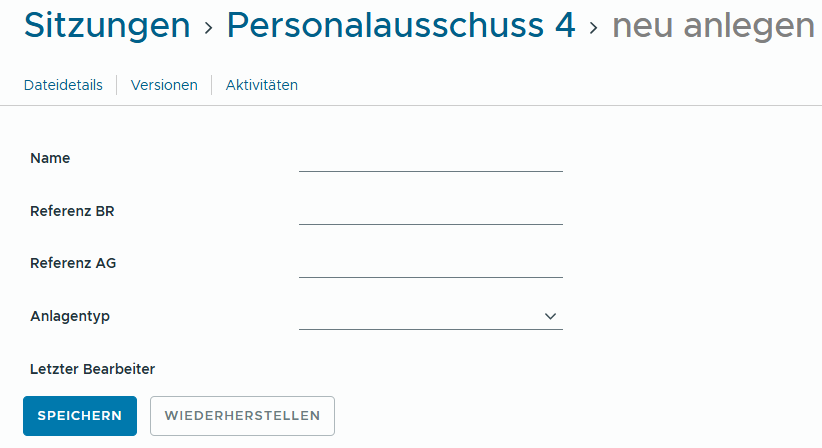 Sitzungen—Anlage anlegen
Das Feld „Name" ist ein Pflichtfeld und sollte aussagekräftig befüllt werden. Der hier angegebene Text wir in der Tabelle Anlagen unter der Sitzung angezeigt.
Die Felder „Referenz BR" und „Referenz AG" können mit den ggf. in den Schreiben verwendeten Zeichen versehen werden.
Als „Anlagetyp" sollte der passende Typ aus der Liste ausgewählt werden, der das Dokument am besten typisiert. Mit später noch ergänzten Funktionen im BR Manager ist damit möglich bestimmte Dokumententypen zu identifizieren.
Die Eingaben werden mit dem Button „Speichern" übernommen.
Damit wird darunter eine Tabelle angezeigt, über die das entsprechende Dokument der Sitzungsanlage hinzugefügt werden kann. Über den Button „Dateiversion hochladen" kann über den Dateibrowser die jeweilige Datei gewählt werden.
Die Datei wird mit dem Mandantenschlüssel verschlüsselt abgespeichert.
 Sitzungen—Anlage—Datei hochgeladen
In dieser Tabelle werden auch ältere Versionen angezeigt, sollten mehrere Dokumente unter diesem Eintrag hochgeladen werden.
Der Eintrag wird wie folgt in der Tabelle Sitzungsanlage in der entsprechenden Sitzung angezeigt:
 Sitzungen—Anlagentabelle—Sitzungsdokumente
Mit Klick auf den blau hinterlegten Dokumentennamen wird das Dokument in einem neuen Browsertab geöffnet (abhängig von der lokalen Konfiguration auf dem Client). Über den Eintrag „Details" ganz rechts in der Tabelle kann in die vorherige Ansicht gewechselt werden und eine neuere Version zu diesem Eintrag hochgeladen werden oder die anderen Informationen in dieser Zeile verändert werden.
Anlage erstellen ohne Hochladen eines Dokuments / Linkangabe
Nutzt das Gremium bereits einen anderweitig bestehenden Dateispeicher außerhalb des BR Managers, so kann ein Anlagendokument erfasst werden wie zuvor beschrieben. Allerdings wird in diesem Fall das Dokument selbst nicht hochgeladen, um eine doppelte Datenhaltung zu vermeiden. Es ist aber möglich, die Einträge „Referenz BR" oder „Referenz AG" zu verwenden, um auf das extern vorgehaltene Dokument zu verweisen. Beispielsweise kann die externe Quelle mit Pfad oder ein Link eingetragen werden, so dass das Gremium das Dokument in der externen Dateiablage auffinden kann.
In der Anlagentabelle der Sitzung würde das dann so aussehen:
 Sitzungen—Anlagentabelle—verlinkte Sitzungsdokumente
Da in diesem Beispiel keine Dokumente hochgeladen wurden, sind auch die Dateinamen in schwarz dargestellt und stellen damit nur eine Anzeige dar.