
Appearance
Protokollerstellung
Am Sitzungstag kann der Sitzungsstatus mit dem Button „Nachbereitung beginnen" auf den Status „Nachbereitung" gesetzt werden.
Das Protokoll kann über den Button „Protokoll bearbeiten" geöffnet werden.
Die vor und nach der Einladung aktualisierten Textinhalte zu den TOPs inkl. der Beschlusstexte wurden übernommen und sind in der Sitzung weiterhin änderbar bzw. können ergänzt werden.
Der erste TOP für die Eröffnung und der letzte TOP für das Ende der Sitzung enthalten zum Textfeld zusätzlich noch die Möglichkeit, den Zeitpunkt manuell einzutragen oder per Button die aktuelle Zeit zu setzen. Wenn die Einträge leer bleiben, wird im Protokoll-Kopf nur die ursprüngliche Sitzungszeit angezeigt.
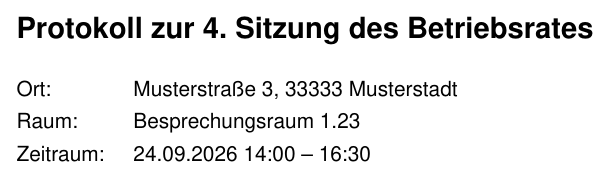 Protokollerstellung — keine Zeitangabe im ersten und/oder letzten TOP gesetzt
Wurde eine Zeit gesetzt, wird dies als tatsächliche Zeit im Protokoll-Kopf angezeigt. Wird nur ein Zeiteintrag vorgenommen (Zeiteintrag im ersten oder letzten TOP), so wird der fehlende Zeiteintrag mit dem geplanten Zeiteintrag ausgewiesen.
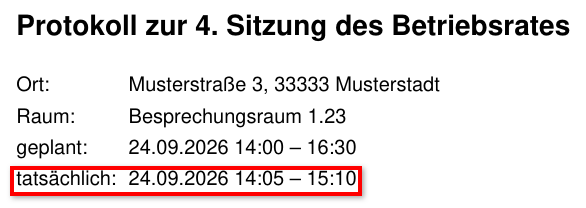 Protokollerstellung — Zeitangabe eingetragen
Die Reihenfolge der TOPs kann während der Sitzung über das 6-Punkte-Menü geändert werden. Achtung: Eine Änderung der Reihenfolge der TOPs bedarf eines einstimmigen Beschlusses durch die Sitzungsteilnehmer! Derzeit gibt das System dazu keine Warnung aus.
Je TOP kann über das Beschreibungsfeld ausführliche Informationen zu diesem TOP dokumentiert werden.
Vorgänge mit Beschluss
Vorgänge, die einen Beschluss erfordern, haben ergänzend zum Beschreibungsfeld weitere Felder für den Beschlusstext, das Abstimmungsergebnis, sowie das Beschlussergebnis.
Das Beschreibungsfeld wird schon beim Erstellen des Vorgangs ausgefüllt, der Beschlusstext kann bereits ab der ersten Zuweisung einer Sitzung in der Tagesordnung vorbereitet und eingetragen werden. Beide Einträge können vor Sitzungsbeginn und in der Sitzung selbst jederzeit bearbeitet werden.
Das Abstimmungsergebnis kann im Protokoll mit der jeweiligen Anzahl der Stimmen für Zugestimmt / Abgelehnt / Enthaltung dokumentiert werden. Das Dropdown-Feld für das Beschlussergebnis bietet folgende Auswahl: „Zugestimmt", „Abgelehnt (mit Begründung)" und „Abgelehnt (Fristverstreichung)" — was auf eine fiktive Zustimmung hinauslaufen wird.
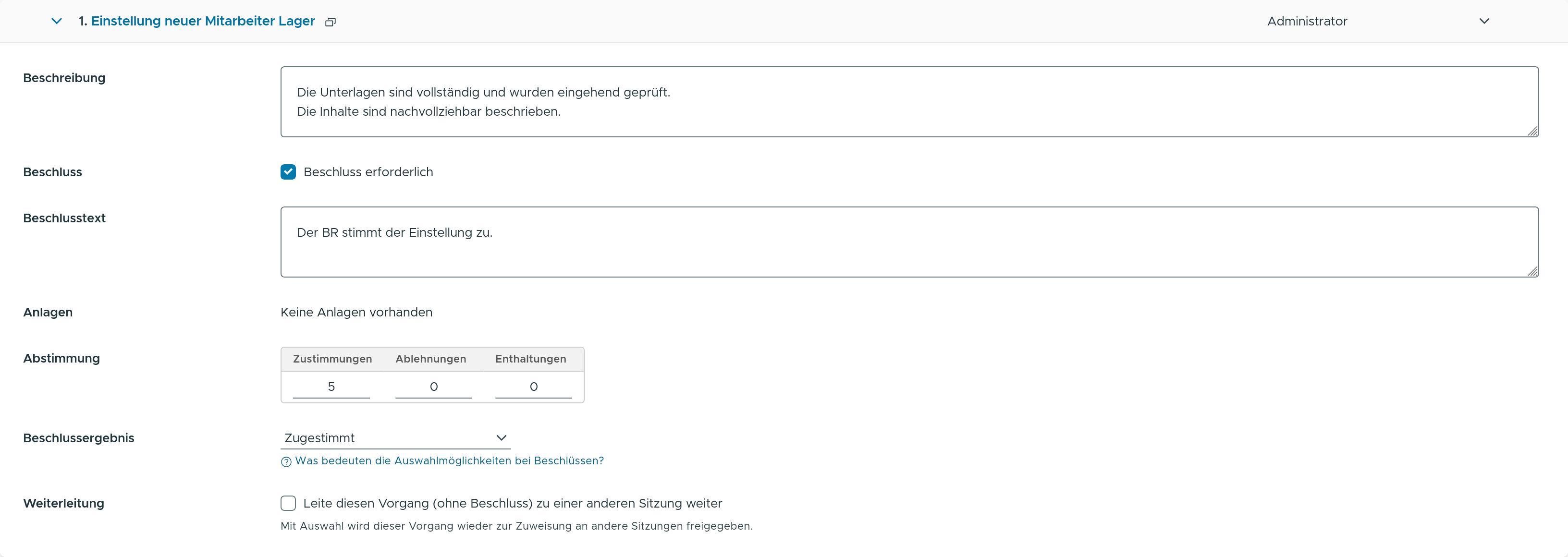 Protokollerstellung — TOP mit Beschluss
Über die Checkbox „Beschluss" kann auch während der Sitzung der Vorgang bezüglich einer Beschlussforderung verändert werden.
Im PDF-Protokoll erscheinen die Angaben zu einem TOP mit Beschluss in dieser Reihenfolge: Beschreibung, Beschlusstext, Abstimmungsergebnis, Beschlussergebnis.
Beschlussoptionen
Die Auswahlmöglichkeiten bei Beschlüssen haben folgende Bedeutung:
- Zugestimmt: Beschlusstext wird angenommen, ein Rückschreiben erfolgt innerhalb Frist (wenn vorhanden) an den Arbeitgeber. In der Regel ist dem Vorgang dann zugestimmt.
- Abgelehnt: Je nach Text der Abstimmung ist hier in der Regel ein Antwortschreiben innerhalb Frist (wenn vorhanden) erforderlich, das aber MIT Begründung nach BetrVG erfolgen muss.
- Fristverstreichung: Keine Antwort; dies wählst Du in der Regel, wenn Du zeigen willst, dass ein Vorgang nicht unterstützt wird, oder wenn Du diesen ablehnen willst, dies aber nicht anhand des BetrVG gerichtsfest begründet werden kann. Dann antwortest Du nicht, der Arbeitgeber kann dann nach Ablauf der Frist eine stillschweigende Zustimmung unterstellen. In den Akten ist aber erkennbar, dass der Betriebsrat dem Vorgang nicht aktiv zugestimmt hat.
Vorgänge löschen oder an anderes Gremium / anderen Ausschuss weiterleiten
Vorgänge können nicht gelöscht werden; in diesem Fall kann ein Vermerk im Beschreibungsfeld eingetragen werden oder aber der Vorgang wird über die Checkbox „Weiterleitung" weitergeleitet. In dem Fall werden Abstimmungsergebnis und Beschlussergebnis gelöscht. Der TOP wird im System freigegeben und kann der nächsten Sitzung zugewiesen werden. Falls ein anderes Gremium / Ausschuss den Vorgang übernehmen soll, so ist im freigegebenen Vorgang (Status: "Erfasst") die Zuordnung zu ändern und danach eine Zuweisung einer Sitzung vorzunehmen.
Eine Weiterleitung ist im Vorgang unter „Zugewiesene Sitzungen" eingetragen und damit jederzeit nachvollziehbar dokumentiert.
Vorgänge / Freitext-TOPs / Gruppierungs-TOP während der Sitzung hinzufügen
Während der Sitzung können vorhandene Vorgänge im Protokoll ergänzt werden. Die Vorgänge dürfen jedoch nicht schon einer anderen Sitzung zugeordnet sein, da sie dann blockiert sind. Ebenso können Freitext-TOPs hinzugefügt werden oder ein Gruppierungs-TOP ergänzt werden.
In den drei Fällen kann dies über die entsprechenden Buttons am Ende des Protokolls erfolgen.
TOPs, die während der Sitzung mit aufgenommen werden, müssen mit einer einstimmigen Aufnahme bestätigt werden. Es wird dieses Bestätigungsfenster angezeigt:
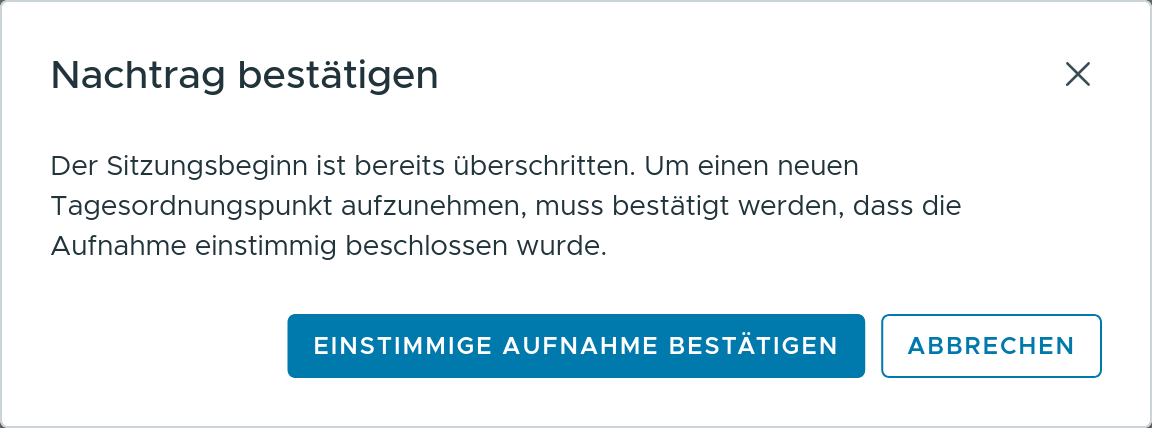 Protokollerstellung — Aufnahme von weiteren TOPs während der Sitzung
Diese TOPs werden dann mit folgendem Zusatz im Protokoll versehen:
 Protokoll — Kennzeichnung aufgenommener TOPs während der Sitzung
TOPs, die während der Sitzung mit aufgenommen wurden, können über die Icons rechts auch wieder aus der Tagesordnung entfernt werden.
Die einstimmige Aufnahme muss auch bei "Gruppierung hinzufügen" bestätigt werden. Diese Funktion legt einen neuen TOP an, der mit einem entsprechenden Symbol gekennzeichnet ist, der ein Kommentarfeld enthält und die Möglichkeit bietet, dass Vorgänge hierunter eingefügt werden können. Diese werden mit x.1, x.2 usw. dem Haupt-TOP untergeordnet.
Die Gruppierung bietet z. B. bei vielen personellen TOPs die Möglichkeit, diese schneller abzuarbeiten, da mit Eingabe der Abstimmungsergebnisse das Beschlussergebnis automatisch ausgewählt wird und ein dazu passender Beschlusstext automatisch eingetragen wird, sofern dieses Beschlusstextfeld LEER (!) war. Sollte dieses schon Text enthalten, wird dies über ein rotes Dreieck mit Ausrufezeichen rechts dargestellt und keine Änderung am vorhandenen Beschlusstext vorgenommen.
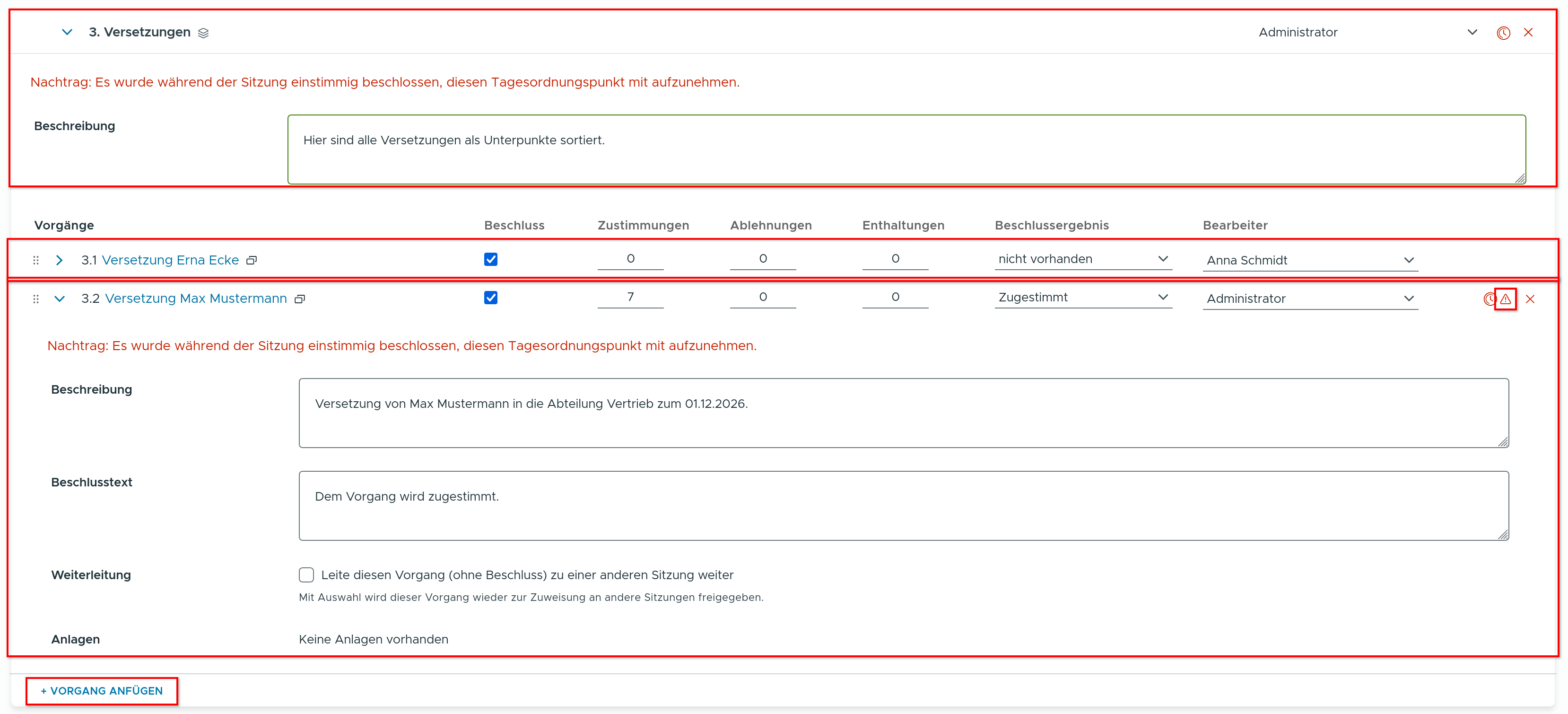 Gruppierungs-TOP mit untergeordneten Vorgängen
Vorgänge mit Anlagen
Wurden dem Vorgang Anlagen hinzugefügt, so können diese auch während der Sitzung geöffnet werden. Vorhandene Anlagen werden im jeweiligen TOP als Position „Anlagen" angezeigt. Sofern ein Dokument für den Eintrag hochgeladen wurde, kann der Eintrag als Link das Dokument in einem neuen Browser-Tab öffnen und damit darstellen. (Die Anzeigefunktion ist abhängig vom Endgerät und dessen Konfiguration).
 Protokollerstellung — Anlagen eines Vorgangs