
Appearance
Sitzungen
Unter dem Menüpunkt Sitzungen können alle erstellten Sitzungen eingesehen werden.
Voraussetzung hierzu ist, dass der Benutzer mindestens in einem Bereich das Recht „Lesen" für „Sitzungen" erhalten hat. Hat der Benutzer für mehrere Bereiche Rechte, so werden die Sitzungen aus allen berechtigten Bereichen in der Tabelle angezeigt. Mit dem Bereichsfilter lässt sich die Anzeige auf die Gremien eines Bereichs einschränken, der Button „Alle Gremien" / „Nur aktive Gremien" blendet archivierte Gremien ein oder aus.
Die neuesten Sitzungen stehen oben.
In der Überschriftenzeile der Tabelle kann je Spalte mit dem Filtersymbol per Schlagwort oder Zeichenketten gefiltert werden. Bei Datumsspalten kann zusätzlich auf- oder absteigend oder gezielt nach Teilen oder einem gesamten Datum gesucht werden.
Die Buttons zur Anlage einer Sitzung, Bearbeitung oder Löschen sind nur aktiv, wenn der Benutzer auch Schreibrechte für den Bereich besitzt.
Mit Klick auf die Sitzung (Verlinkungen sind farblich blau gestaltet) in der ersten Spalte gelangt man in die Sitzungsdetails der gewählten Sitzung.
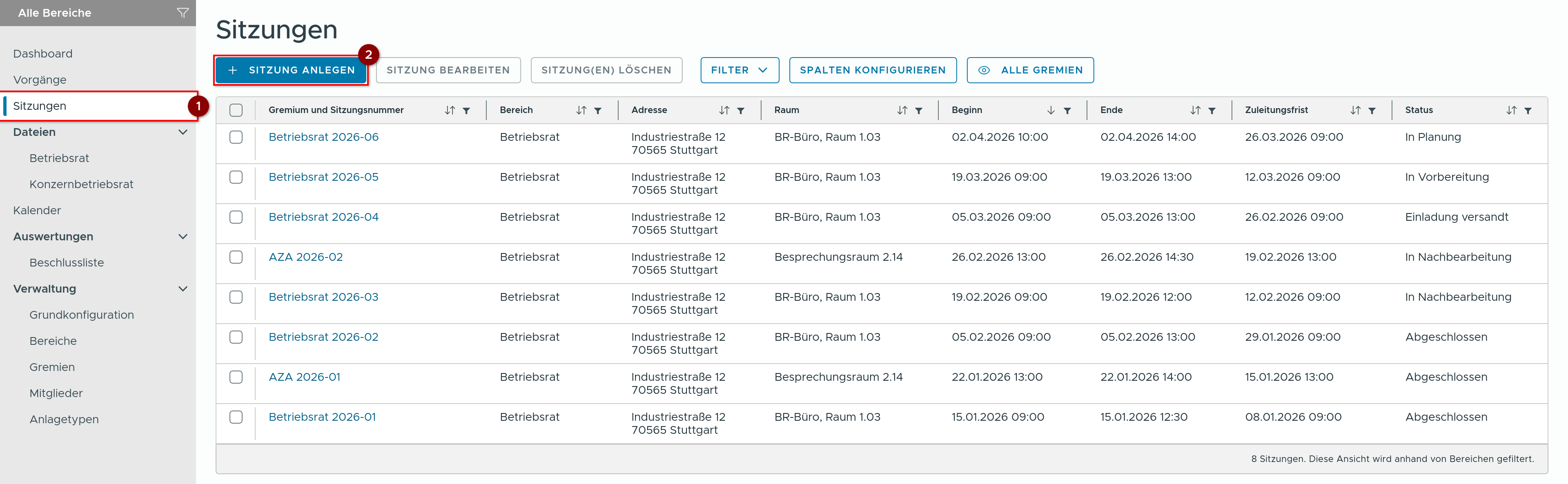 Sitzungen - Übersicht erstellter Sitzungen
Folgende Spalten sind in der Tabelle enthalten:
- Gremium und Sitzungsnummer: Link in die Sitzungsdetails
- Bereich: Die Spalte erscheint nur, wenn Sitzungen aus mehreren Bereichen angezeigt werden
- Adresse und Raum
- Beginn und Ende: Nach „Beginn" ist die Tabelle standardmäßig sortiert, die neuesten oben
- Zuleitungsfrist
- Status: der Sitzungsstatus, z. B. „In Vorbereitung" oder „Einladung versandt" (Details siehe Detaillierte Übersicht Sitzungsstatus). Über das Filtersymbol in der Spaltenüberschrift lassen sich mehrere Status gleichzeitig auswählen.
Filterfunktionen und benutzerspezifische Anzeige der Sitzungsliste
Über der Sitzungstabelle befinden sich folgende Filterbuttons:
 Sitzungen — Buttons zur Anpassung der Tabellenansicht
- „Filter": Hier können zurückliegende oder zukünftige Sitzungen ausgeblendet werden. Unabhängig davon lässt sich nach dem Sitzungsstatus filtern, z. B. nur Sitzungen „In Vorbereitung". Der gewählte Status steht dann im Button und bleibt auch beim Wechsel auf andere Seiten erhalten. „Alle Filter zurücksetzen" hebt beide Filter auf.
- „Spalten konfigurieren" (siehe die folgenden Abbildungen): Hierüber öffnet sich ein Fenster, über das die Tabellenansicht individuell verändert werden kann. Spalten können ausgeblendet werden, indem ein Klick auf das „Auge" vor dem Spaltennamen erfolgt. Ein erneuter Klick darauf blendet die Spalte wieder ein. Klickt man auf die 6 Punkte links neben dem „Auge", hält die Maustaste fest, kann man die Zeile verschieben und gibt damit die Anzeige der Spaltenreihenfolge vor. Im Fenster unten kann alles zurückgesetzt werden und damit sind alle Spalten wieder eingeblendet und die Standardreihenfolge wiederhergestellt. Es ist zu beachten, dass diese Konfiguration nur im Browser gespeichert wird und nicht im eigenen Benutzerkonto. Bei einer Anmeldung an einem anderen Endgerät ist die Grundeinstellung dann wieder aktiv.
Beide Filter und auch die Filtermöglichkeiten der jeweiligen Spaltenüberschrift können kombiniert werden.
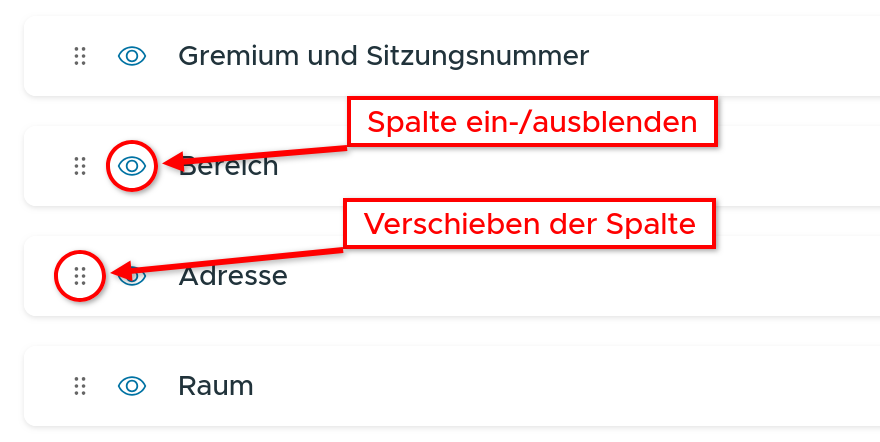 Sitzungen — Spalten konfigurieren — Konfigurationsmenü
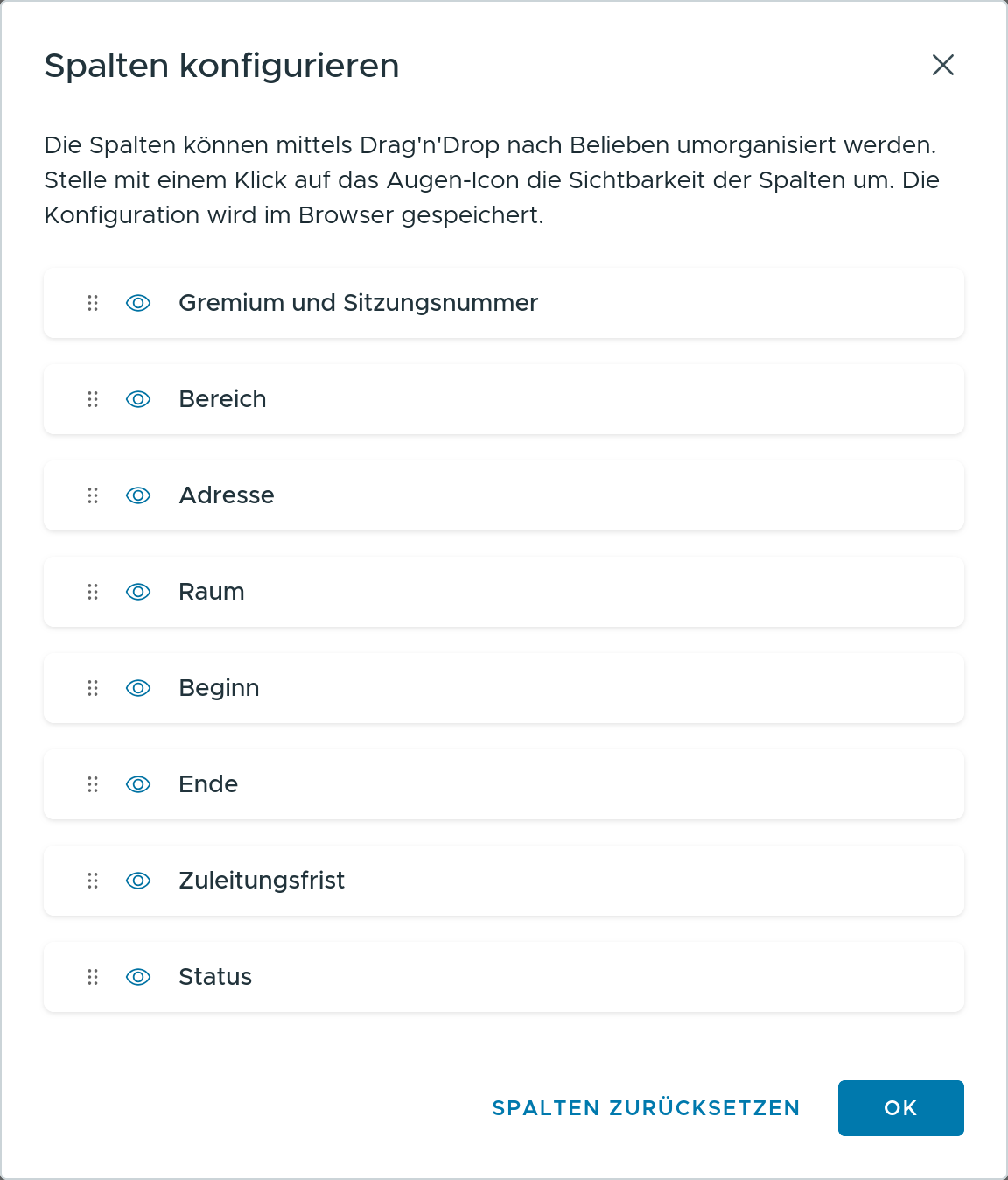 Sitzungen — Spalten konfigurieren — Konfigurationsmenü — Funktionen
Fixierte Überschrift
Beim Scrollen durch eine Sitzung bleibt die Überschriftzeile mit dem Namen der Sitzung und den Sprunglinks zu den Abschnitten (Details, Tagesordnung, Teilnehmer, Anlagen …) oben stehen. So ist jeder Abschnitt mit einem Klick erreichbar. Das gilt ebenso für Vorgänge und die Detailseiten in der Verwaltung.
Anlegen einer Sitzung
Zur Anlage einer neuen Sitzung navigiert man im linken Menü in den Bereich „Sitzungen" und wählt dann den Button „Sitzung anlegen".
Es öffnet sich die Eingabemaske für die Erstellung einer neuen Sitzung.
Statusbalken zum Sitzungsstatus
Oben ist der Statusbalken zu sehen, der den Fortschritt und damit den Sitzungsstatus anzeigt. Es gibt folgende Status:
- In Planung: Die Tagesordnung wurde nach Erstellung der Sitzung noch nicht verändert. Es wird die Default-Tagesordnung gezogen, die bei der Erstellung der Sitzung hinterlegt ist, siehe auch Verwaltung / Gremien / Tagesordnungsvorlage. Mit dem hier befindlichen Button "Vorbereitung starten" kann auch OHNE Änderung der Default-Tagesordnung schon in den nächsten Schritt "In Vorbereitung" übergewechselt werden.
- In Vorbereitung: Sobald mindestens ein Mitbestimmungsvorgang der Tagesordnung hinzugefügt wurde oder ein Freitext-Punkt in die Tagesordnung eingefügt wurde, erfolgt ein Wechsel in diesen Status. Damit ist nun auch das Senden der Einladung möglich, sofern der Benutzer eine Berechtigung dazu besitzt.
- Einladung versandt: Nach Versand der Einladung sind die Eingabefelder weitestgehend gesperrt. Bei vorhandenen Schreibrechten kann in diesem Status aber die Tagesordnung geöffnet und die Textfelder darin bearbeitet werden. So kann vor der Sitzung schon das Protokoll vorbereitet werden.
- Nachbereitung (Schreiben des Protokolls): Dieser Status beginnt mit Sitzungsbeginn. Hier kann das Protokoll während der Sitzung geführt werden. Alle bisherigen Eingaben können bearbeitet bzw. ergänzt werden. Vorgänge mit Beschlüssen haben Eingabefelder für den Text zur Abstimmung, der Stimmerfassung und dem Abstimmungsergebnis. Der Status kennzeichnet auch die Nachbereitung nach der Sitzung.
- Abgeschlossen: Dieser Sitzungsstatus wird erreicht, wenn das Protokoll versendet worden ist (und damit erstellt wurde) und für alle Vorgänge, die Beschlüsse vorgesehen hatten (sofern diese nicht weitergeleitet wurden), eine Rückschrift erfolgt ist (Anlage erstellen mit Anlagentyp „Rückschrift". Ein Dokument muss nicht zwingend hochgeladen werden).
Detaillierte Übersicht Sitzungsstatus
Die folgende Tabelle zeigt eine detaillierte Übersicht aller Sitzungsstatus mit ihren Auswirkungen auf Vorgänge und Termine:
| Sitzungsstatus | Beschreibung | Vorgänge | Termine |
|---|---|---|---|
| In Planung | Es sind noch keine Vorgänge zugewiesen. Vorgänge können der Sitzung zugewiesen werden. | Die Sitzung liegt als Termin vor. Im Kalender ist der Termin bereits sichtbar. Die Daten (Datum, Zeit, Raum) können noch verändert werden. | |
| In Vorbereitung | Es sind ein oder mehrere Vorgänge zugewiesen oder ein oder mehrere Freitext-TOPs angelegt worden oder dieser Schritt wurde ohne eine Änderung der Default-Tagesordnung im vorherigen Status angefordert. Weitere Vorgänge können der Sitzung zugewiesen werden. | Die Daten (Datum, Zeit, Raum) können noch verändert werden. | |
| Einladung versandt | Die Einladung, Tagesordnungspunkte (TOP) und Anwesenheitsliste sind erstellt und liegen als PDF-Dokument vor | Es sind ein oder mehrere Vorgänge zugewiesen. Weitere Vorgänge (die noch keiner Sitzung zugeordnet sind) können während der Sitzung aufgenommen werden. Änderungen können erfolgen, wenn auf den Status „In Vorbereitung" zurückgesetzt wird; dies löst beim erneuten Versand der Einladung das Senden der Einladung, Tagesordnung und Anwesenheitsliste aus. | Die Daten (Datum, Zeit, Raum) sind gesperrt. Für Änderungen wird die Sitzung auf „In Vorbereitung" zurückgesetzt und die Einladung erneut versandt. |
| Nachbereitung | Das Protokoll wurde eröffnet, bzw. Inhalte gespeichert. Der Sitzungsbeginn wurde erreicht. Abstimmungsergebnisse können während der Sitzung bearbeitet werden. Das Protokoll kann nach der Sitzung noch bearbeitet werden. | Weitere Vorgänge können der Sitzung zugewiesen werden, dies muss allerdings einstimmig angenommen werden. Freitextfelder oder Gruppierungs-TOPs können während der Sitzung aufgenommen werden, dies muss allerdings ebenfalls einstimmig angenommen werden. | Der Termin kann nicht mehr verschoben werden. |
| Abgeschlossen | Das Protokoll ist fertig. Alle Vorgänge mit Beschlüssen wurden als beantwortet gekennzeichnet. Rückschriften an den Arbeitgeber für betreffende Vorgänge sind erfolgt. | Keine Änderungen möglich. | Der Termin kann nicht mehr verschoben werden. |
Sitzungsdetails
Bei der Anlage einer neuen Sitzung sind alle erforderlichen Details einzutragen. Auf diese Einträge wird bei Einladungen, Anwesenheitslisten, Tagesordnung und der Zuordnung von Vorgängen zu Sitzungen zugegriffen. Auch die Einladungsdetails im Dashboard greifen auf die Basisdaten der Sitzung zu.
Eine Änderung der Daten kann erfolgen, solange noch keine Einladung an die Teilnehmer versandt wurde.
Gremium
Die Angabe des Gremiums / Ausschusses ist erforderlich, damit die Sitzungsplanung im System hinterlegt ist und z. B. Vorgänge nur entsprechend auf passende Sitzungstermine zugewiesen werden können.
Es werden alle angelegten Gremien und Ausschüsse zur Auswahl angezeigt. Hat der Benutzer Schreibrechte für mehr als einen Bereich, werden auch diese Gremien / Ausschüsse in der Liste zur Auswahl angezeigt.
Sitzungsnummer
Wir empfehlen, die Sitzungsnummern für jedes Gremium / Ausschuss fortlaufend zu vergeben. In der Gesamtübersicht können Sitzungstermine so einfacher gesucht bzw. gefunden werden. Zudem wird diese vergebene Nummer auch bei Einladungen, Anwesenheitslisten usw. verwendet, so dass eine Zuordnung einfacher möglich ist als z. B. nach einem Datum.
Außerplanmäßige Sitzungen können z. B. mit apla 1, apla 2 usw. gekennzeichnet werden und kollidieren dann nicht mit den Nummern der in der Jahresplanung erstellten Sitzungstermine.
Der Eintrag kann jedoch frei gewählt werden und muss nicht fortlaufend sein. Bei der Anlage einer neuen Sitzung für ein bestehendes Gremium / Ausschuss wird automatisch die nächste Nummer vergeben, sollte das System erkennen, dass zuvor schon eine Sitzung mit einer Nummer angelegt wurde. Der Eintrag kann manuell überschrieben werden.
Adresse
Als Adresse ist die postalische Anschrift des Ortes zu hinterlegen, an dem die Sitzung geplant ist bzw. stattfinden wird. Der Eintrag wird automatisch für die Einladungen und die Anwesenheitsliste verwendet.
Straße und Hausnummer sollten mit einem Umbruch getrennt werden von der PLZ und dem Ort.
Beispiel:
Musterstrasse 22
12345 Musterhausen
Findet eine Sitzung online statt, könnte an dieser Stelle ein Hinweis darauf anstelle einer Adresse erfolgen. Bei einer Hybrid-Sitzung kann ergänzend zur Adresse ein entsprechender Vermerk in dem Feld mit angegeben werden.
Die zuletzt verwendeten Adressdaten werden in einem Drop-Down-Feld angezeigt und können ausgewählt und damit übernommen werden. Alternativ kann eine weitere neue Adresse eingetragen werden.
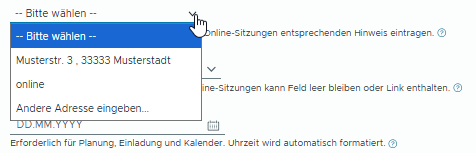 Anlegen einer Sitzung - Adressauswahlfeld
Raum
Die Raumangabe ist sinnvoll, damit die Einladung vollständig und der geplante Sitzungsraum in großen Gebäuden bekannt ist. Der Eintrag wird in die Einladung und die Anwesenheitsliste übernommen.
Hier kann die Raumnummer bei einer Präsenzsitzung eingegeben werden. Bei Online-Sitzungen kann das Feld leer gelassen werden oder z. B. ein Link oder eine Referenz eingetragen werden.
Beim Eintippen schlägt das Feld die Räume vor, die bei früheren Sitzungen verwendet wurden. Wurde zu der gewählten Adresse bisher immer derselbe Raum genutzt, trägt der BR Manager ihn beim Anlegen einer neuen Sitzung automatisch ein. Umgekehrt wird die Adresse ergänzt, wenn zuerst ein Raum eingetragen wird, der bisher nur an einer Adresse vorkam. Ein Hinweis oben rechts zeigt jeweils an, welche Felder vorbelegt wurden. Die Vorschläge lassen sich jederzeit überschreiben.
Startdatum und Startzeit
Für die Sitzungsplanung ist eine genaue Angabe von Datum und Uhrzeit der Sitzung erforderlich. Diese Angaben werden für die Einladung und den Kalender benötigt, aber auch für z. B. die Anwesenheitsliste. Auch wenn nach § 34 BetrVG das Sitzungsprotokoll nur das Datum enthalten muss, empfehlen wir unbedingt, die geplante Sitzungszeit einzutragen.
Hier wird das Sitzungsdatum eingetragen sowie darunter die Uhrzeit. Wird die Zeit vierstellig ohne Trennzeichen (z. B. 1800 → 18:00) eingetragen, so wird dies automatisch beim Verlassen des Felds ergänzt.
Auch für die Uhrzeiten von Beginn, Ende und Zuleitungsfrist schlägt der BR Manager die bisher verwendeten Zeiten vor. Endeten z. B. alle bisherigen Sitzungen mit Beginn um 9:00 Uhr um 12:00 Uhr, wird beim Anlegen einer neuen Sitzung mit Startzeit 9:00 die Endzeit 12:00 automatisch eingetragen. Das gilt entsprechend für die Uhrzeit der Zuleitungsfrist.
Im Protokoll selbst kann optional der tatsächliche Beginn und das tatsächliche Ende der Sitzung manuell eingetragen werden, was im Protokoll dann auch gesondert ergänzend zur ursprünglich geplanten Zeit dokumentiert wird.
Enddatum und Endzeit
Hier wird Datum und Uhrzeit des geplanten Endes der Sitzung eingetragen.
Zuleitungsfrist
Diese Angabe ist optional. Für jede Sitzung kann eine Zuleitungsfrist (Datum / Zeit) festgelegt werden. Das ist in der Regel der Zeitpunkt, zu dem Unterlagen eingegangen sein müssen, damit diese noch auf die Sitzung aufgenommen werden können. Das Zuleitungsdatum richtet sich nach den jeweiligen eigenen Vorgaben oder der in der Geschäftsordnung definierten Zeiten, wann spätestens eine Einladung und vollständige Tagesordnung zu einer Sitzung erfolgen muss.
Es erfolgt keine systemseitige Prüfung, der Eintrag erscheint aber in der Sitzungsübersicht.
Bleibt das Feld leer, wird auch keine Zuleitungsfrist angezeigt. Wird nur ein Datum ohne Uhrzeit eingetragen, ergänzt der BR Manager die Uhrzeit 0:00.
Texte der Tagesordnung
Die Auswahl zeigt "Vorgabe des Gremiums" an, d. h., in der Gremiumseinstellung wurde festgelegt, ob Texte der Tagesordnung auch für Mitglieder mit Leserecht oder nur mit Schreibrecht einsehbar sind. Hier kann im Bedarfsfall von der Grundeinstellung abgewichen werden und die Rechte für diese Sitzung angepasst werden. Mit Leserecht kann die Tagesordnung lesend geöffnet und bereits eingetragene Daten zu Beschreibungen oder Beschlusstexten eingesehen werden. Diese Texte können vor der Sitzung noch weiter vorbereitet werden und sind daher nicht als final, sondern rein informativ zu betrachten.
Aktivitätenkommentar
Hier können Informationen eingetragen werden, die im Aktivitätenkommentar am Ende der Seite alle Änderungen und Einträge vorhält.
Nach erfolgter Eingabe bestätigt man diese mit dem Button „Speichern".
Nun werden die folgenden Daten aus der Sitzungsvorlage übernommen (Konfiguration siehe Gremien) und angezeigt:
Tagesordnung
Mit dem Button „Tagesordnung bearbeiten" wird der Änderungsmodus der Tagesordnung geöffnet. Es können die Punkte von der Reihenfolge verschoben, gelöscht oder durch „Freitext"-Punkte neue ergänzt werden. Freitext-Tagesordnungspunkte sind keine Mitbestimmungsvorgänge, da diese TOPs systemtechnisch keinen Beschluss haben können und auch nicht in andere Sitzungen weitergeleitet werden können. Diese Funktion kann für „Berichte aus den Ausschüssen" oder andere interne Punkte verwendet werden. Sollten in der Tagesordnungsvorlage Texte zu den einzelnen Punkten vorausgefüllt worden sein, so können diese Texte ebenfalls verändert oder ergänzt werden. (Konfiguration siehe Tagesordnungsvorlage). Ebenfalls besteht die Möglichkeit, unter der Tabelle den Button "Gruppierung hinzufügen" zu wählen. Hierüber wird ein Gruppierungs-TOP eingefügt. Dieser kann ebenfalls in der Reihenfolge verschoben werden. Dieser TOP bietet die Möglichkeit, Vorgänge darunter als Unterpunkt(e) zu gruppieren. Es können nur Vorgänge gruppiert werden, keine Freitext-TOPs. Die Gruppierung bietet die Möglichkeit, viele thematisch gleiche Vorgänge (z. B. mehrere Versetzungen) zu gruppieren und damit den späteren Sitzungsablauf besser zu strukturieren. Gruppierte Vorgänge können später im Sitzungsprotokoll vereinfacht behandelt werden.
Für jeden TOP wird der definierte Vorsitzende vorausgewählt, kann aber jederzeit angepasst werden. Es ist möglich, diesen Eintrag auch leer zu lassen.
Die Änderungen werden in kurzen Intervallen automatisch gespeichert oder können manuell mit dem Button „Tagesordnung speichern" übernommen werden. Es erscheint rechts oben ein Bestätigungshinweis.
Über den Button „Vorgang hinzufügen" werden alle noch keiner Sitzung zugeordneten Vorgänge angezeigt, die für dieses Gremium / Ausschuss unter „Vorgänge" angelegt wurden. Es können mehrere Vorgänge auf einmal ausgewählt werden. Darunter wird festgelegt, auf welchen Tagesordnungspunkt sie folgen sollen, so dass sie gleich an der richtigen Stelle stehen. Wird ein Vorgang an einem Gruppierungs-TOP hinzugefügt, wird er unten an diese Gruppierung angefügt. Die Zuordnung kann alternativ auch über den Vorgang erfolgen und von dort einer Sitzung zugeordnet werden.
Die Anzeige über der Tabelle ist ein Link, der anzeigt, in welcher Ebene man sich gerade befindet. Über den Link über der Tabelle — mit einem Klick auf die Sitzung selbst — gelangt man wieder einen Schritt zurück in die Sitzungsübersicht.
Teilnehmer
Es werden die im System zugeordneten Teilnehmer für dieses Gremium / Ausschuss eingetragen. (Konfiguration siehe Gremienmitglieder).
Über den Button „Teilnehmer bearbeiten" kann in den Änderungsmodus gewechselt werden.
Es können über die Buttons über der Tabelle weitere Teilnehmer hinzugefügt werden. Hier werden alle Mitglieder angezeigt, die diesem Bereich zugeordnet sind.
Ist ein Mitglied verhindert, kann in der mittleren Spalte ein Ersatzmitglied eingetragen werden. In der Kommentarspalte kann der Grund der Verhinderung eingetragen werden.
Die Teilnehmer sind nach Rolle (Vorsitz, stellvertretender Vorsitz, ständige Mitglieder, Ersatzmitglieder) und innerhalb der Rolle alphabetisch sortiert.
Mitglieder, die gelöscht wurden, bleiben in der Teilnehmerliste stehen, damit nachvollziehbar bleibt, wer eingeladen war. Vor dem Versand einer Einladung müssen sie aber entfernt oder durch ein Ersatzmitglied ersetzt werden, sonst bricht der BR Manager den Versand mit einem entsprechenden Hinweis ab.
Die hier enthaltenen Einträge werden als Basis verwendet, um jedem Mitglied in seiner persönlichen Ansicht im „Dashboard" für jede Sitzung den Einladungsstatus anzuzeigen. Das Mitglied kann erkennen, ob es für die Sitzung vorgesehen bzw. mit erfolgter Einladung dann eingeladen ist, nicht vorgesehen ist oder bei Verhinderung vertreten wird.
Die Teilnehmerliste wird mit Versenden der Einladung zur Sitzung gesperrt. Sollten Änderungen erforderlich sein, so ist der Status wieder auf „In Vorbereitung" zurückzusetzen, die Änderungen vorzunehmen und erneut einzuladen.
Diese Vorgehensweise wird in Kürze mit einem Update optimiert, so dass die Teilnehmerliste nach der Einladung und bis Sitzungsstart zukünftig jederzeit änderbar ist.
Anwesenheitsliste
Aus der Tabelle erstellt der BR Manager im Zuge der Einladung die Anwesenheitsliste als PDF. Sie ist in zwei Blöcke mit eigener Überschrift gegliedert:
- Gremium: die Mitglieder des Gremiums, sortiert nach Rolle und innerhalb der Rolle alphabetisch
- Sonstige Teilnehmer: alle weiteren Teilnehmer, z. B. Assistenz oder Sachbearbeitung, alphabetisch sortiert
Ein leerer Block entfällt samt Überschrift. Die Spalten „Teilnehmer" und „Vertreter" zeigen jeweils den Namen und darunter die Funktion. Daneben stehen die Spalten „Unterschrift" und „Kommentar".
Teilnahmestatus
Der Teilnahmestatus wird automatisch aus der Teilnehmerliste generiert. Folgende Werte sind möglich:
| Status | Beschreibung |
|---|---|
| Vorgesehen | Zu dieser Sitzung wurde noch keine Teilnehmerliste erzeugt. Du bist allerdings Mitglied des Gremiums, weshalb man schließen kann, dass Deine Teilnahme vorgesehen ist. |
| Eingeladen | Du bist regulär eingeladen. |
| In Vertretung | Du bist kein reguläres Mitglied für diese Sitzung, bist aber als Vertreter eingeladen. |
| Ich werde vertreten | Du bist Gremiums-/Ausschussmitglied, Du wirst aber aufgrund von Abwesenheit vertreten. Deinen Vertreter findest Du in der Teilnehmerliste der jeweiligen Sitzung. |
| Nicht eingeladen | Du stehst nicht auf der Teilnehmerliste. |
Anlagen
Mit der Einladung erzeugt der BR Manager Tagesordnung, Anwesenheitsliste und Einladung als PDF und hängt sie hier an, mit dem Protokollversand auch das Protokoll. Weitere Dokumente, die zur Sitzung selbst gehören, können hier ergänzt werden. Unterlagen zu Mitbestimmungsvorgängen gehören dagegen in den jeweiligen Vorgang.
Wie Anlagen angelegt, hochgeladen, verlinkt und versioniert werden, beschreibt die Seite Anlagen.