
Appearance
Bereichsfilter
Wer in mehreren Bereichen arbeitet, z. B. im Betriebsrat und im Konzernbetriebsrat, sieht in den Listen zunächst die Einträge aller Bereiche. Mit dem Bereichsfilter schränkst Du die Anzeige auf die Gremien eines Bereichs ein.
Die Box für den Filter steht ganz oben im linken Menü. Sie erscheint nur, wenn Du Zugriff auf mindestens zwei Bereiche hast.
Filter setzen
Ein Klick auf die Box öffnet das Fenster „Anzeige einschränken". Dort sind alle Gremien nach Bereichen gegliedert. Du kannst einen ganzen Bereich anhaken oder einzelne Gremien darin.
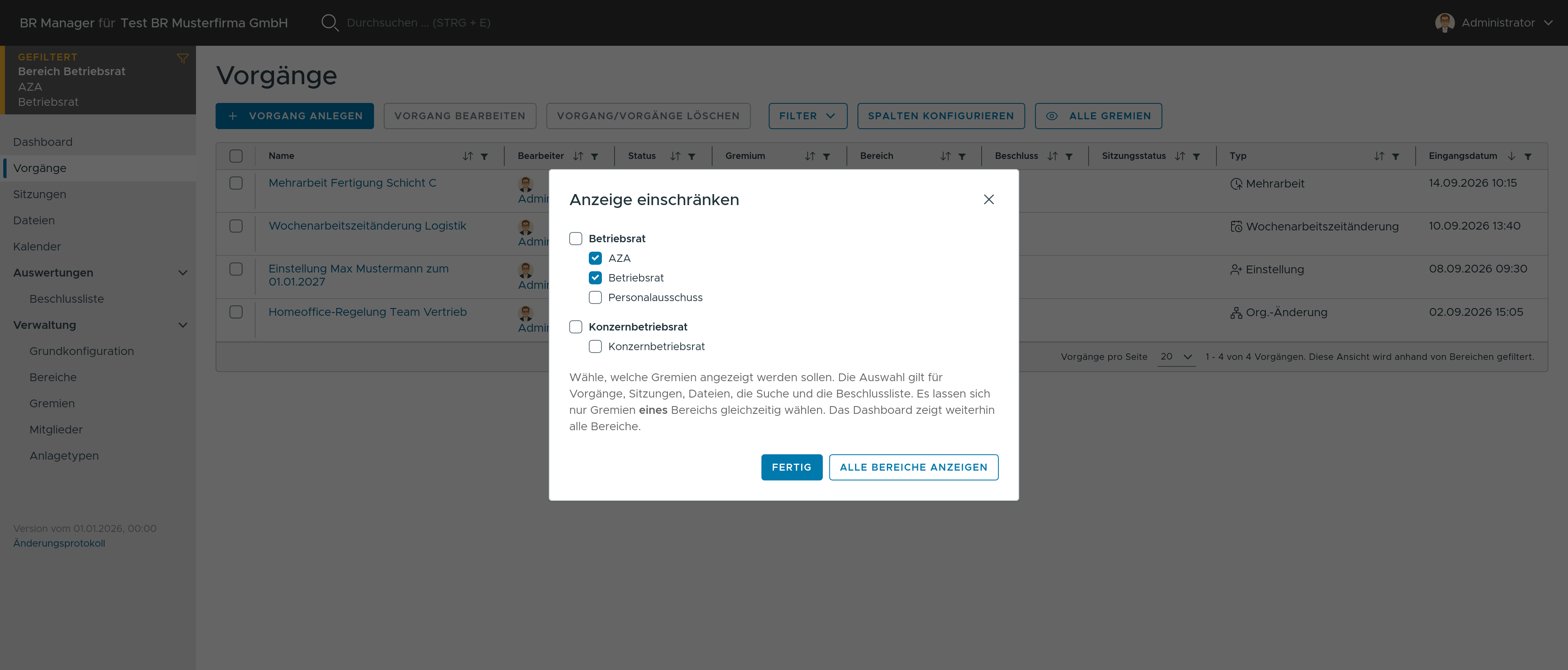 Bereichsfilter — Auswahl der Gremien im Bereich Betriebsrat
Es lassen sich immer nur Gremien eines Bereichs gleichzeitig wählen. Hakst Du ein Gremium aus einem anderen Bereich an, entfällt die bisherige Auswahl.
Mit „Fertig" schließt Du das Fenster, die Auswahl gilt sofort. „Alle Bereiche anzeigen" hebt den Filter wieder auf.
Wo der Filter wirkt
Der Filter gilt gemeinsam für:
- Vorgänge
- Sitzungen
- Dateien: Der Menüpunkt „Dateien" führt nur noch zur Ablage des gewählten Bereichs, das aufklappbare Untermenü mit allen Bereichen entfällt
- die Suche in der Kopfzeile
- die Beschlussliste
Das Dashboard und der Kalender zeigen weiterhin alle Bereiche.
Kennzeichnung eines gesetzten Filters
Ist ein Filter gesetzt, ist die Box im Menü farbig hervorgehoben und trägt die Aufschrift „Gefiltert". Darunter stehen der gewählte Bereich und, wenn nicht der ganze Bereich gewählt ist, die einzelnen Gremien. Die Listen weisen unter der Tabelle zusätzlich darauf hin, dass die Ansicht anhand von Bereichen gefiltert wird.
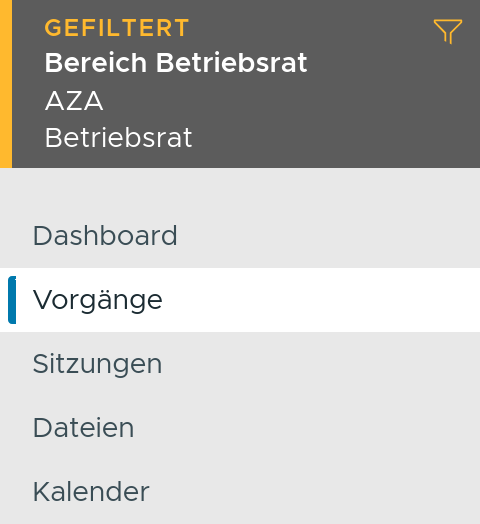 Bereichsfilter — Kennzeichnung eines gesetzten Filters im Menü
Filter nach der Anmeldung
Der Filter bleibt auch nach dem Abmelden erhalten und gilt nur für Deinen Benutzer, nicht für andere, die am selben Rechner arbeiten. Damit Dir bei der nächsten Anmeldung keine Einträge unbemerkt fehlen, weist ein Hinweisfenster auf den noch aktiven Filter hin. Dort entscheidest Du, ob Du ihn beibehältst oder zurücksetzt.
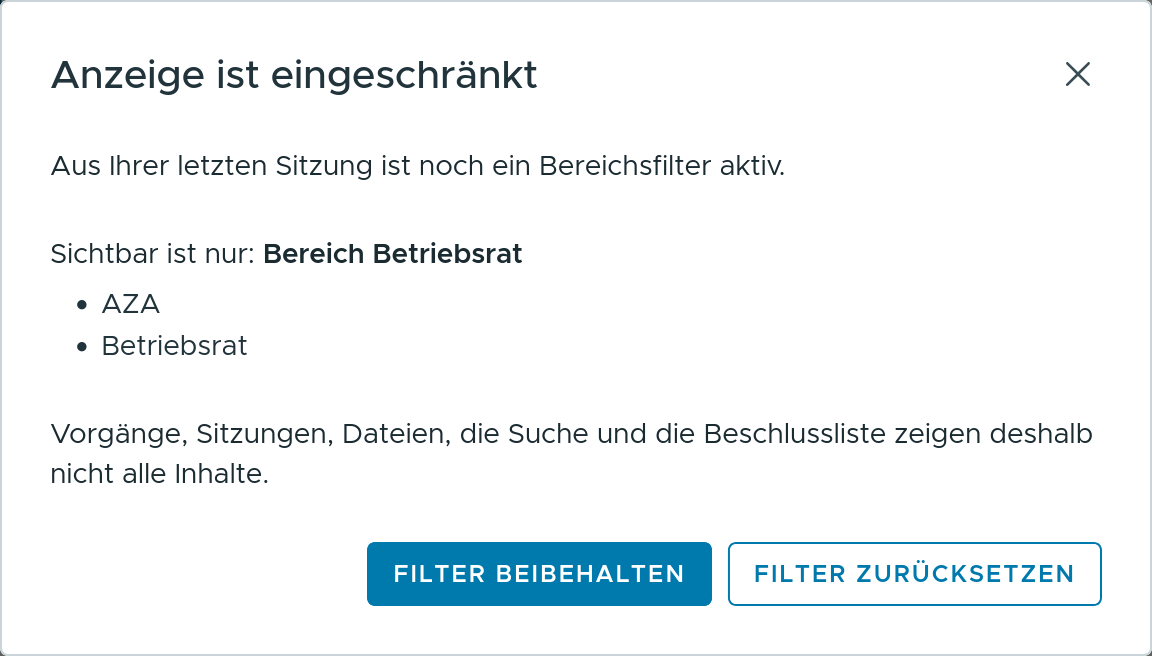 Bereichsfilter — Hinweis nach der Anmeldung
Archivierte Gremien ein- und ausblenden
Zusätzlich zum Bereichsfilter gibt es in Vorgangs-, Sitzungs- und Beschlussliste den Button „Alle Gremien" bzw. „Nur aktive Gremien". Er blendet Einträge archivierter Gremien aus oder ein. Die Einstellung gilt gemeinsam für diese drei Listen und für die Sitzungstabelle im Dashboard.
Dir fehlen Vorgänge oder Sitzungen?
Prüfe zuerst die Box oben im Menü: Steht dort „Gefiltert", ist die Anzeige eingeschränkt. Danach den Button „Nur aktive Gremien" in der Liste.
Beachte bitte zusätzlich, dass auch für die Tabellenansichten für Vorgänge und Sitzungen oberhalb dieser Tabellen eigene Filter gesetzt sein könnten, diese bleiben auch nach einem Seitenwechsel aktiv!