
Appearance
Anlagen
Anlagen sind die Dokumente, die zu einem Vorgang oder einer Sitzung gehören. Anlegen, Hochladen und Bearbeiten funktioniert an beiden Stellen gleich. Diese Seite beschreibt es deshalb einmal für beide.
Wohin gehört eine Anlage?
Anschreiben, Dokumente und sonstige Unterlagen zu einem Mitbestimmungsvorgang gehören immer in den Vorgang selbst. Bei einer Einstellung wären das z. B. die Bewerbungsunterlagen, das Anschreiben des Arbeitgebers mit allen dazugehörigen Informationen und ggf. eine Kopie der Stellenausschreibung. Abschließend kann auch die Rückschrift an den Arbeitgeber hier angehängt werden, damit die Dokumentation lückenlos ist.
Einer Sitzung werden nur Anlagen zugeordnet, die sitzungsspezifisch sind, z. B. eine Reservierung für den Sitzungsraum. Die Anlagen der Vorgänge erscheinen in der Sitzung ohnehin beim jeweiligen Tagesordnungspunkt (siehe Anlagen in der Sitzung).
Automatisch erstellte Anlagen
Mit der Einladung zu einer Sitzung erzeugt der BR Manager die Tagesordnung, die Anwesenheitsliste und die Einladung als PDF und hängt sie der Sitzung an. Mit dem Versand des Sitzungsprotokolls wird auch das Protokoll dort abgelegt.
Dateien hochladen
Für das Hochladen sind Schreibrechte für den Vorgang bzw. die Sitzung und für „Dateien" im Bereich erforderlich.
Per Drag-and-Drop
Am schnellsten geht es, Dateien aus dem Explorer, aus Outlook oder vom Desktop einfach auf die Seite zu ziehen. Das funktioniert im Vorgang, in der Sitzung, in der Dateiablage und in der Versionsliste einer Anlage. Beim Ziehen über das Fenster zeigt der BR Manager an, wo die Dateien landen werden. Pro Datei wird automatisch eine Anlage angelegt, Name und Anlagetyp lassen sich danach über „Details" anpassen.
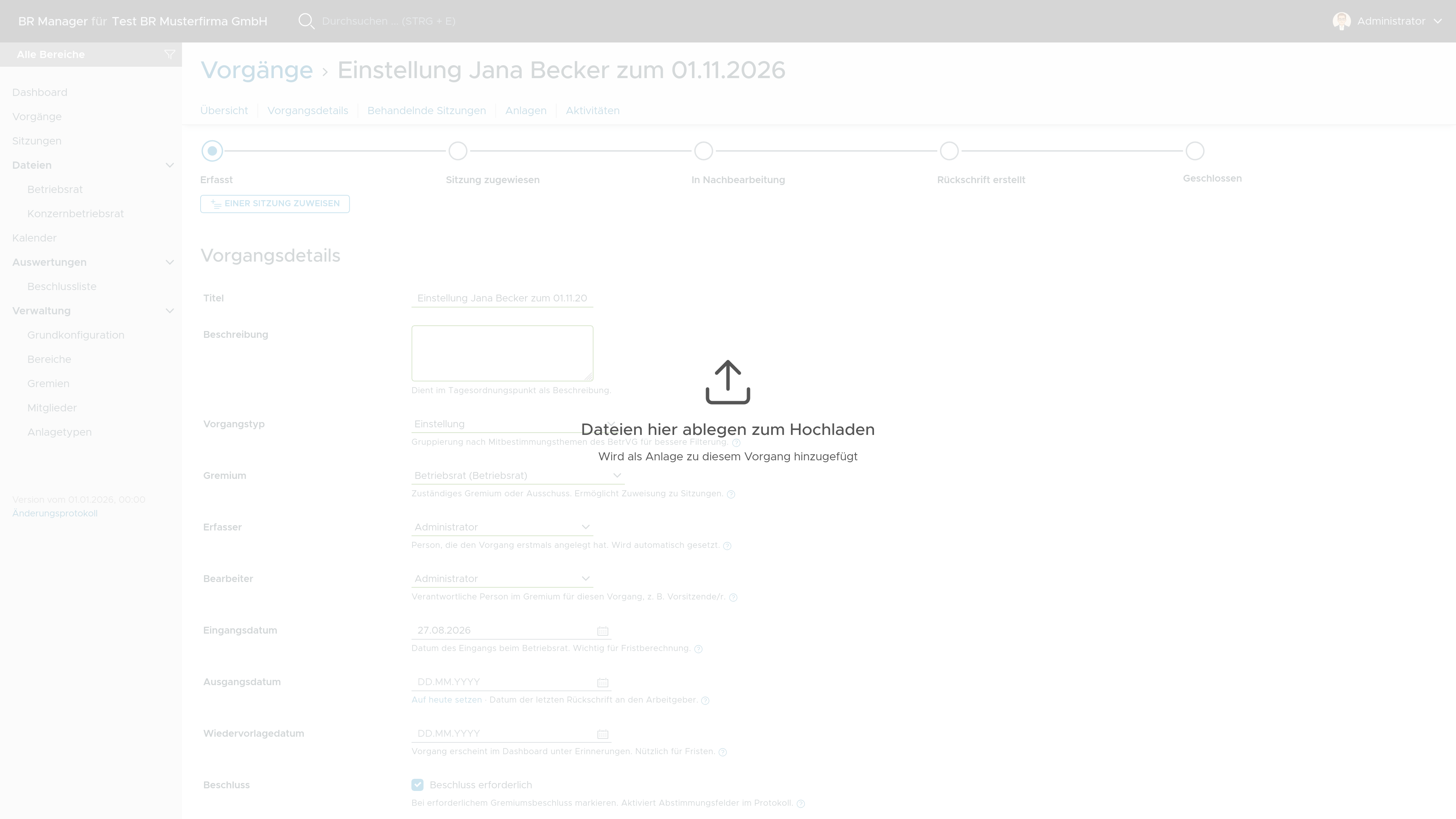 Anlagen — Ablagefläche beim Ziehen einer Datei über einen Vorgang
Über den Button „Datei hochladen"
Der Button „Anlage anlegen" ist zweigeteilt. Rechts öffnet „Datei hochladen" den Dateidialog des Browsers, dort lassen sich auch mehrere Dateien auf einmal auswählen. Sie werden genauso behandelt wie per Drag-and-Drop abgelegte Dateien.
Fortschritt
Hochgeladene Dateien laufen nacheinander in einer Warteschlange. Unten rechts zeigt ein Fenster einen Fortschrittsbalken über alle ausgewählten Dateien, fertige Dateien werden grün mit einem Haken markiert. Ist alles hochgeladen, schließt sich das Fenster nach wenigen Sekunden von selbst. Schlägt eine Datei fehl, bleibt es mit der Fehlermeldung stehen.
Du kannst während des Hochladens auf andere Seiten des BR Managers wechseln, der Upload läuft weiter. Nur das Schließen des Browser-Tabs bricht ihn ab, davor warnt der Browser.
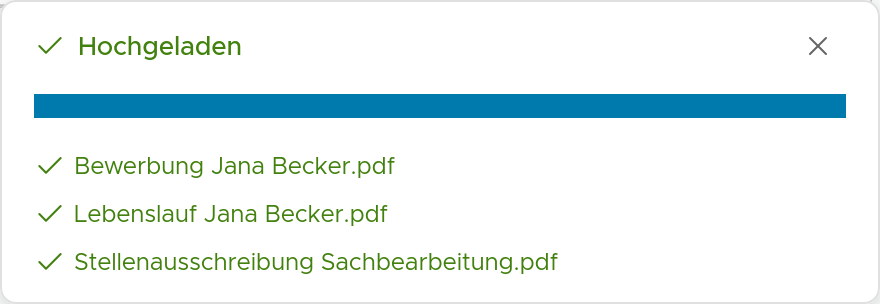 Anlagen — Fortschritt beim Hochladen mehrerer Dateien
Anlage manuell anlegen
Wer vor dem Hochladen Name, Referenzen oder Anlagetyp festlegen möchte, legt die Anlage über „Anlage anlegen" an:
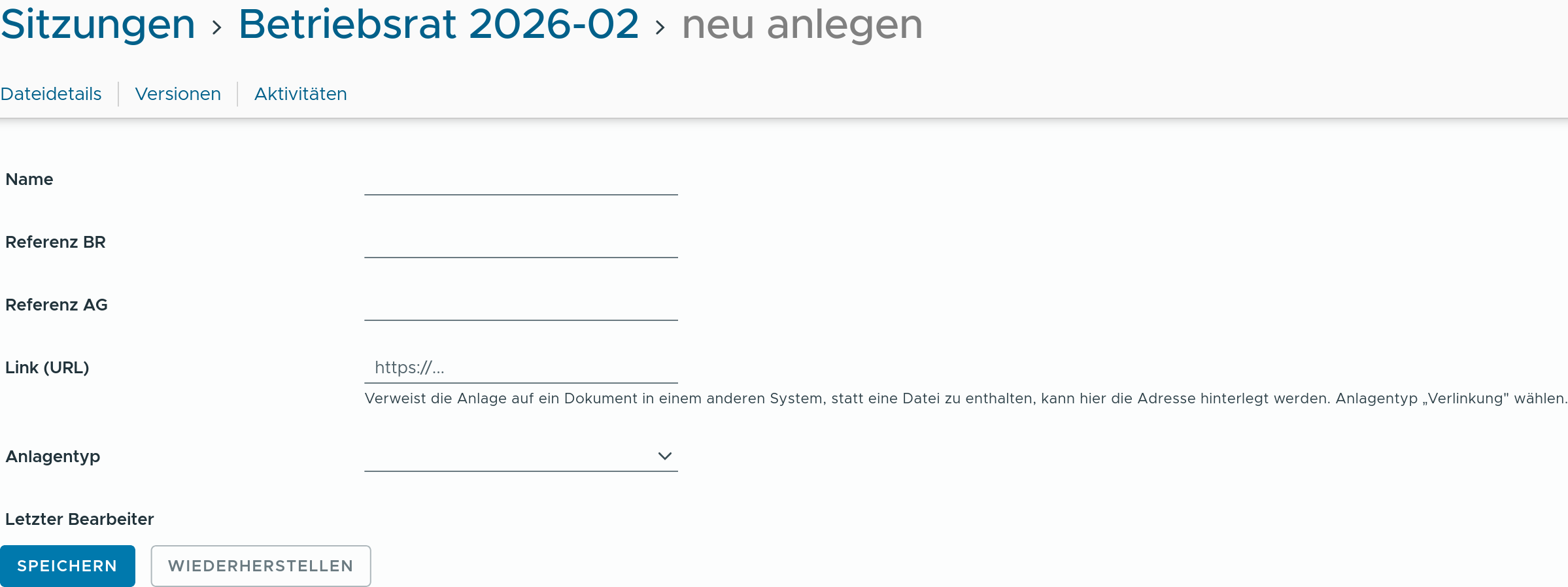 Anlagen — Anlage anlegen
Das Feld „Name" ist ein Pflichtfeld und sollte aussagekräftig befüllt werden. Der Text erscheint in der Anlagentabelle.
Die Felder „Referenz BR" und „Referenz AG" können mit den in den Schreiben verwendeten Zeichen versehen werden.
Als „Anlagetyp" wird der Typ aus der Liste ausgewählt, der das Dokument am besten beschreibt. Welche Typen zur Auswahl stehen, legt ein Administrator unter Verwaltung / Anlagetypen fest.
Die Eingaben werden mit „Speichern" übernommen. Darunter erscheint eine Tabelle, über die mit „Dateiversion hochladen" oder per Drag-and-Drop das Dokument hinzugefügt wird. Die Datei wird mit dem Mandantenschlüssel verschlüsselt abgespeichert.
 Anlagen — Datei hochgeladen
In der Anlagentabelle des Vorgangs bzw. der Sitzung sieht der Eintrag dann so aus:
 Anlagen — Anlagentabelle
Mit Klick auf den blau hinterlegten Namen öffnet sich das Dokument in einem neuen Browser-Tab (abhängig von der Konfiguration des Endgeräts). Über „Details" ganz rechts in der Tabelle lassen sich die Angaben ändern und eine neue Version hochladen.
Verlinkung auf externe Dokumente
Nutzt das Gremium bereits eine Dateiablage außerhalb des BR Managers, z. B. im Intranet, muss das Dokument nicht doppelt hochgeladen werden. Stattdessen wird in den Details der Anlage im Feld „Link (URL)" die Adresse des Dokuments eingetragen. Der Anlagetyp wechselt dabei als Vorschlag auf „Verlinkung", er lässt sich aber frei ändern.
In der Anlagentabelle ist der Eintrag dann anklickbar und öffnet das externe Dokument.
 Anlagen — Verlinkung auf ein externes Dokument
 Anlagen — Anlagentabelle mit Verlinkungen
Versionen einer Anlage
Wird zu einer Anlage erneut eine Datei hochgeladen, bleibt die bisherige Datei als ältere Version erhalten. Das passiert auch automatisch, z. B. bei mehrfacher Einladung zu einer Sitzung für Einladung und Tagesordnung. Die Historie ist über „Details" in der Anlagentabelle einsehbar.
 Anlagen — Details / Versionierung
Die Übersicht zeigt alle Versionen, hier im Beispiel die Sitzungseinladung.
 Anlagen — Details — Versionsübersicht
Anlagen in der Sitzung
Anlagen eines Vorgangs erscheinen in der Tagesordnung beim jeweiligen Tagesordnungspunkt als letzte Position „Anlagen" und lassen sich auch während der Sitzung öffnen. Das gilt auch für die Unterpunkte gruppierter Vorgänge. Wie das bei der Protokollerstellung aussieht, beschreibt Protokollerstellung — Vorgänge mit Anlagen.