
Appearance
Kalender
Der Menübereich „Kalender" ist für jedes Mitglied sichtbar, das dem Bereich zugeordnet ist. Anders als bei anderen Menüpunkten kann das Leserecht nicht vollständig entzogen werden. Der Administrator oder der Bereichsverwalter kann einem Mitglied für einen Bereich das Recht setzen, ob ein Mitglied nur seine eigenen Kalendereinträge anlegen/bearbeiten darf oder auch für andere Mitglieder in dem entsprechenden Bereich. Das Recht kann wie alle anderen Rechte je Bereich gesetzt werden.
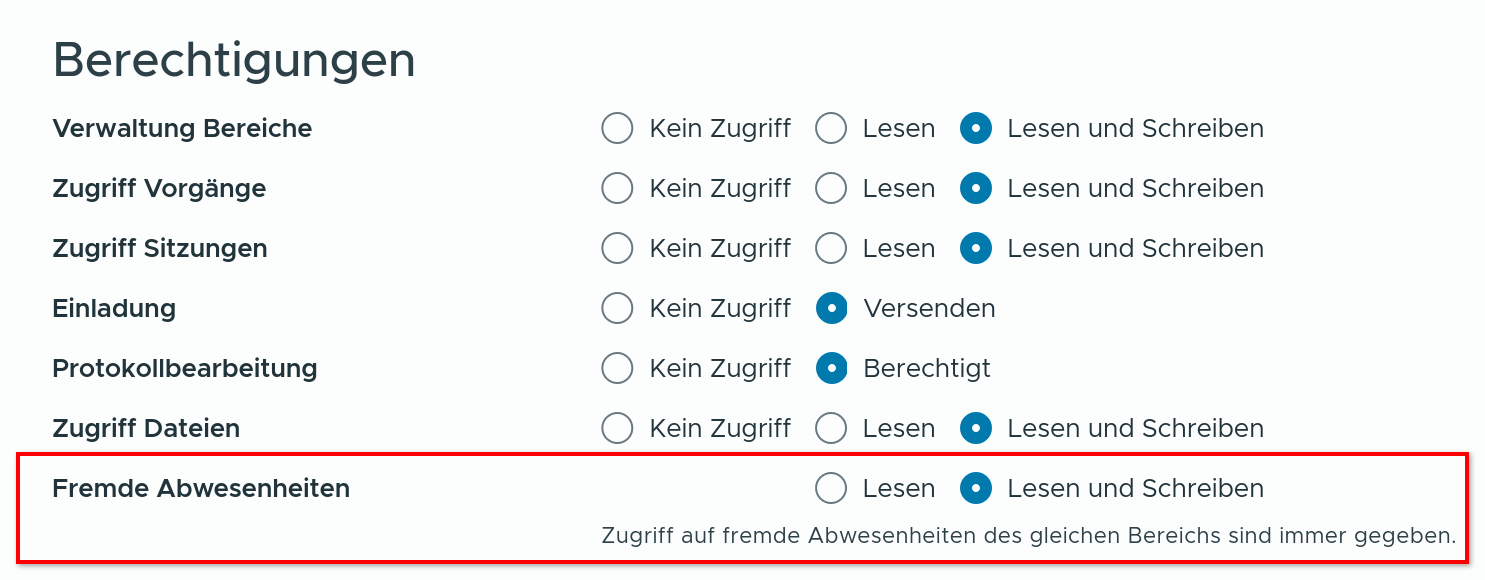 Kalenderansicht-Rechtevergabe über Bereichsberechtigung
Die Kalenderfunktion soll primär bei der Planung von Sitzungen und bei Einladungen zu Sitzungen unterstützen. In einem der folgenden Updates sollen im Zuge der Einladung die erfassten Abwesenheiten im Kalender berücksichtigt werden.
Der Kalender enthält folgende Informationen, die Anzeige basiert auf den Rechten des eingeloggten Benutzers (es können also auch Daten von einem weiteren Bereich mit eingeblendet sein!):
- Feiertage werden systemseitig gesetzt
- Sitzungen (alle angelegten Sitzungen, unabhängig vom Status)
- Abwesenheiten von Mitgliedern
- eigene Termine, z. B. Schulungen, Betriebsversammlungen oder Gespräche mit dem Arbeitgeber
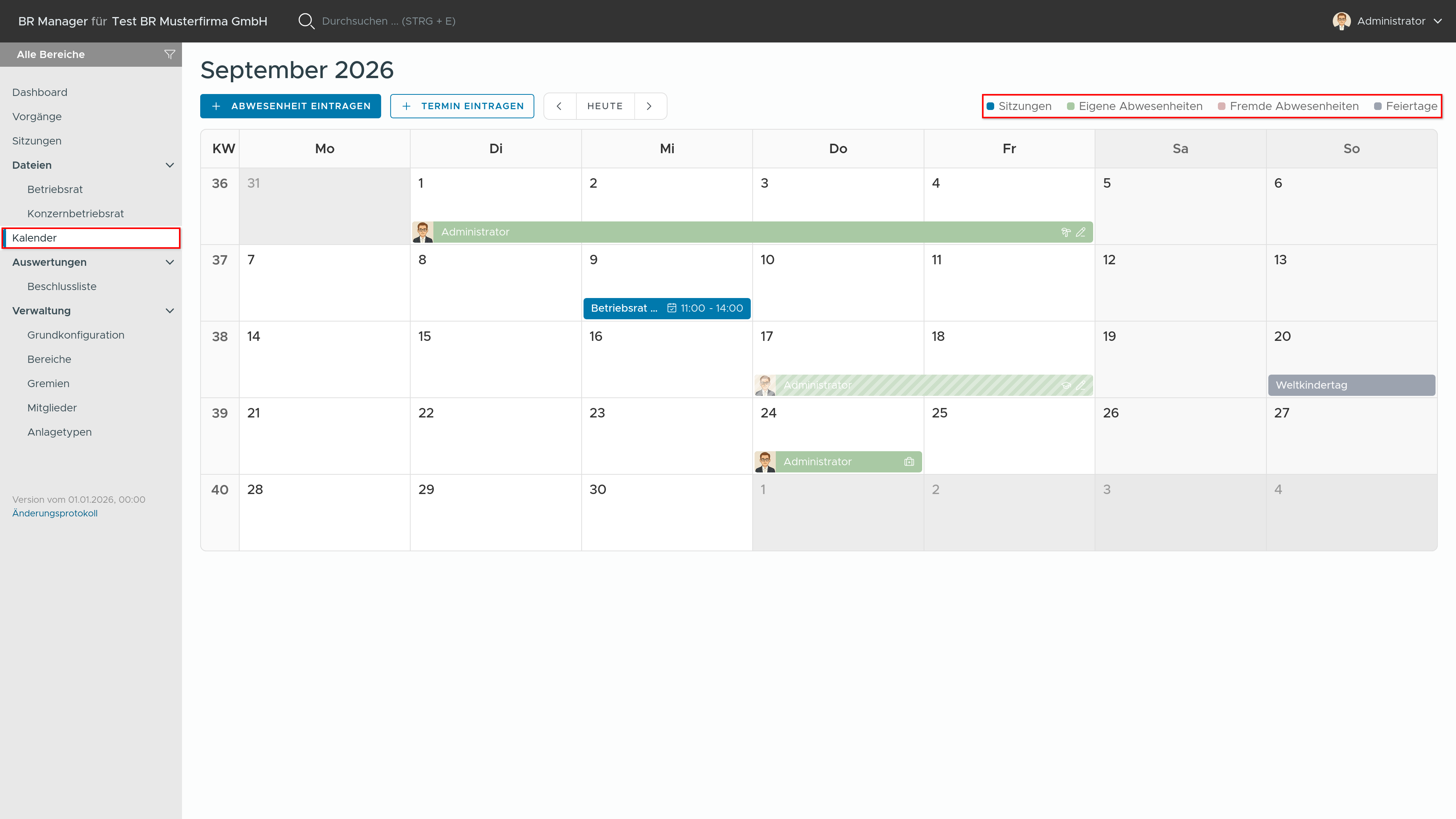 Kalenderansicht
Mit Klick auf einen Feiertag werden die Bundesländer angezeigt, in denen der Feiertag gilt.
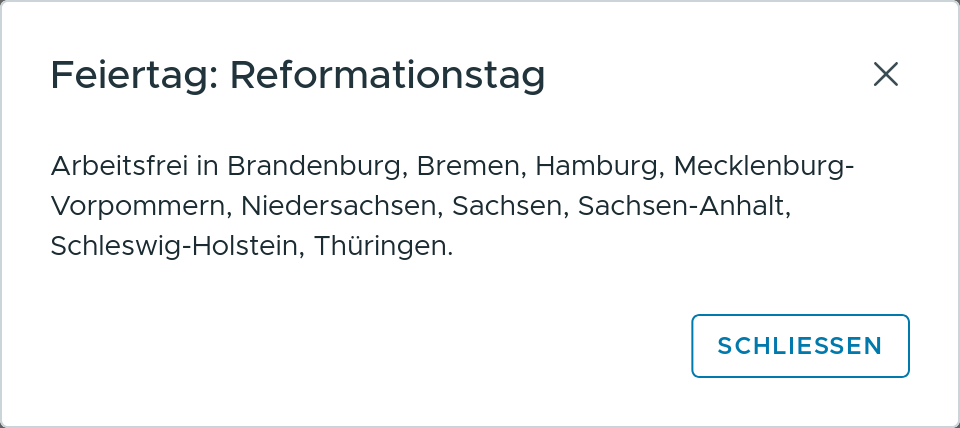 Kalendereintrag-Feiertag Detailansicht
Die Sitzungen werden im Kalender angezeigt, sobald diese angelegt wurden. Mit Klick darauf gelangt man direkt in die jeweilige Sitzung.
Möchte der eingeloggte Benutzer eine Abwesenheit anlegen, so klickt man auf den Tag und es öffnet sich folgende Maske. Über die beiden Reiter in der Überschrift wird zwischen „Abwesenheit" und „Termin" gewechselt (siehe Eigene Termine).
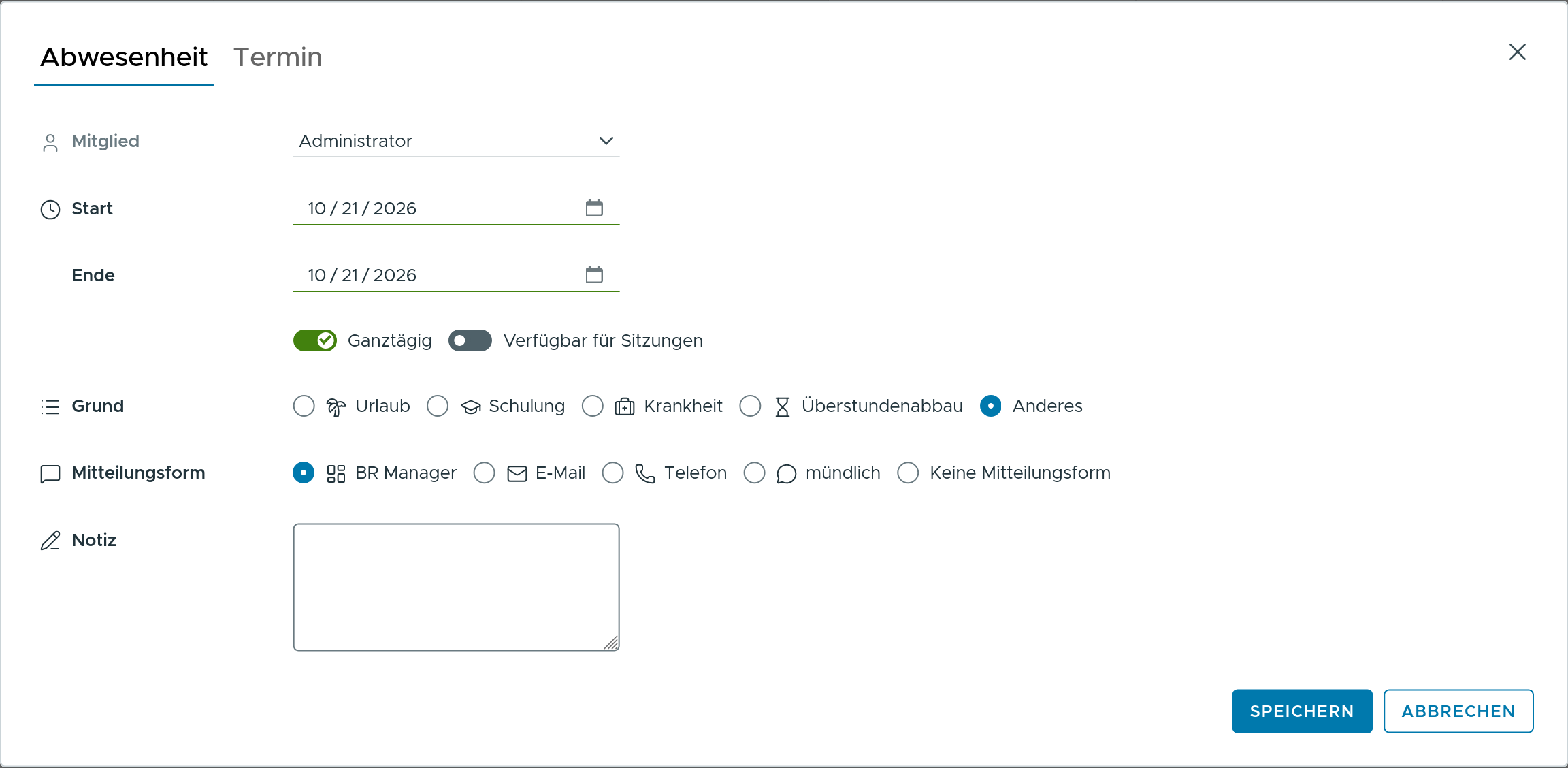 Kalendereintrag-Abwesenheit anlegen
Mit entsprechendem Recht kann das Mitglied ausgewählt werden, für das der Eintrag erstellt werden soll. Es ist immer der eingeloggte Benutzer vorausgewählt. Erforderliche Eingabedaten sind das Beginn- und Enddatum der Abwesenheit. Das Enddatum folgt dem Startdatum, sobald es sonst davor läge. Neben ganztägigen Abwesenheiten können auch einzelne Zeiträume angegeben werden; hierzu kann der Schiebeschalter darunter genutzt werden. Ebenfalls kann über den darunter liegenden Schiebeschalter angegeben werden, ob der Ersteller trotz Abwesenheit dennoch für Sitzungen verfügbar ist und damit eingeplant werden kann. Um die Einladung und ggf. mögliche Ersatzladung rechtssicher vornehmen zu können, ist der Grund der Abwesenheit anzugeben. Bei der Auswahl "Anderes" sollte im Notizfeld ein Grund eingetragen werden. Als Letztes kann die Mitteilungsform angegeben werden. Bei einem selbst vorgenommenen Eintrag könnte dieser "keine Mitteilungsform" sein, diese Angabe ist primär für Einträge, die von anderen Personen wie dem Büro / der Assistenz oder einem anderen schreibberechtigten Mitglied vorgenommen werden.
Die Detailansicht einer vorhandenen Abwesenheit wird so angezeigt. Der Ersteller (oder jemand mit entsprechender Berechtigung) kann den Eintrag löschen oder bearbeiten. Über den Reiter "Aktivitäten" kann man den Änderungsverlauf anzeigen.
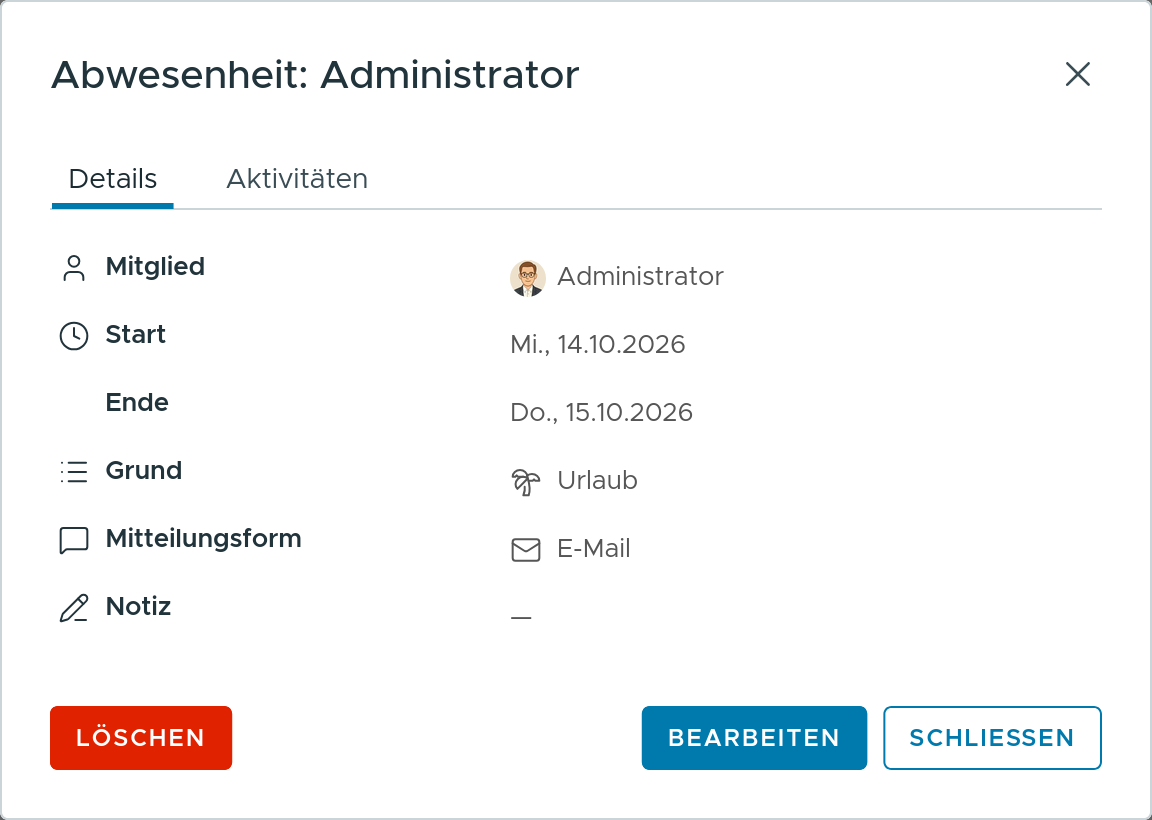 Kalendereintrag-Abwesenheit Detail
Eigene Termine
Neben Abwesenheiten lassen sich im Kalender eigene Termine als Freitexteintrag erfassen, z. B. eine Schulung, eine Betriebsversammlung oder ein Gespräch mit dem Arbeitgeber. Dazu wird ein Tag angeklickt und in der Überschrift des Fensters der Reiter „Termin" gewählt.
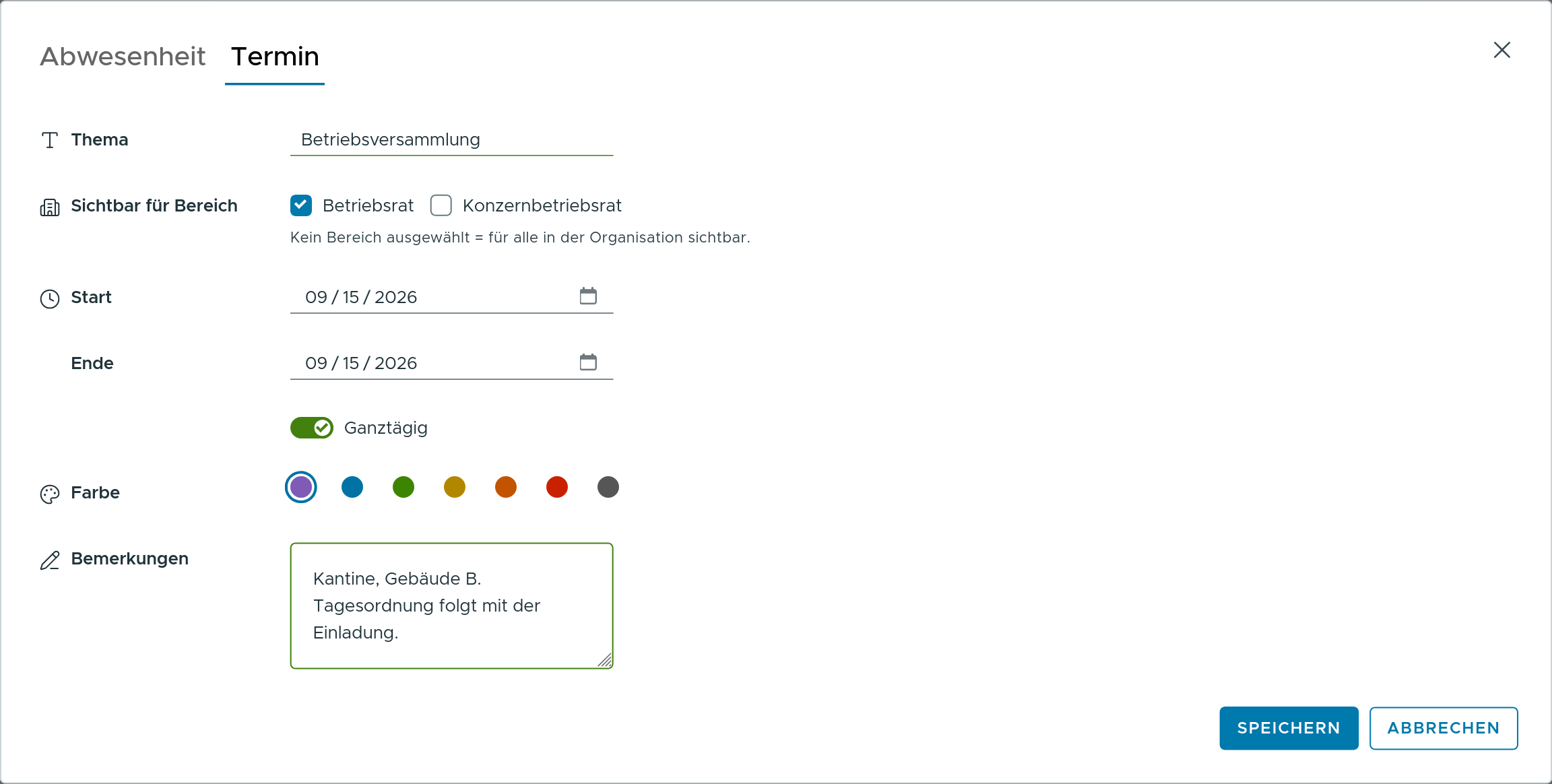 Kalendereintrag — Termin anlegen
Ein Termin hat folgende Angaben:
- Thema: Titel des Termins, er erscheint im Kalenderblatt
- Sichtbar für Bereich: In welchen Bereichen der Termin angezeigt wird. Ist kein Bereich ausgewählt, ist der Termin für alle in der Organisation sichtbar.
- Start und Ende: mit Uhrzeit oder über den Schalter „Ganztägig" für ganze Tage. Das Enddatum folgt dem Startdatum, sobald es sonst davor läge.
- Farbe: Farbe des Eintrags im Kalenderblatt
- Bemerkungen: Freitext mit weiteren Informationen
Häufig genutzte Angaben schlägt der Kalender bei neuen Terminen vor.
Ein Klick auf einen Termin im Kalender zeigt seine Details, der Reiter „Aktivitäten" den Änderungsverlauf. „Bearbeiten" und „Löschen" erscheinen nur, wenn Du den Termin pflegen darfst.
Sitzungen im eigenen Kalender
Sitzungen lassen sich auch in Outlook oder einem anderen Kalender anzeigen, siehe Kalendersynchronisation. Eigene Termine und Abwesenheiten sind dort nicht enthalten.