
Appearance
Sitzungseinladung und Sitzungsvorbereitung
Sitzungseinladung versenden
Der Sitzung sind nun bereits einige Mitbestimmungsvorgänge zugewiesen und es wurde bereits die Teilnehmerliste gepflegt.
In der Sitzungsansicht werden die bisherigen und folgenden Schritte angezeigt. Über den Button „Einladung versenden" im Schritt „In Vorbereitung" wird die Einladung an die Teilnehmer versandt. Hierfür benötigt der angemeldete Benutzer das Recht zum Senden der Einladungen.
Mit Klick darauf öffnet sich der Assistent „Sitzung vorbereiten". Links stehen die Schritte, die sich in beliebiger Reihenfolge anspringen lassen:
- Vorschau Einladung
- Vorschau Teilnehmerliste
- Vorschau Tagesordnung
- Einladung senden
Die drei Vorschau-Schritte zeigen das jeweilige PDF direkt im Assistenten, so wie es erstellt wird. Blockiert der Browser die eingebettete Anzeige, bleibt die Fläche grau. Dann öffnet der Link „… in neuem Tab öffnen" oberhalb der Vorschau das Dokument separat.
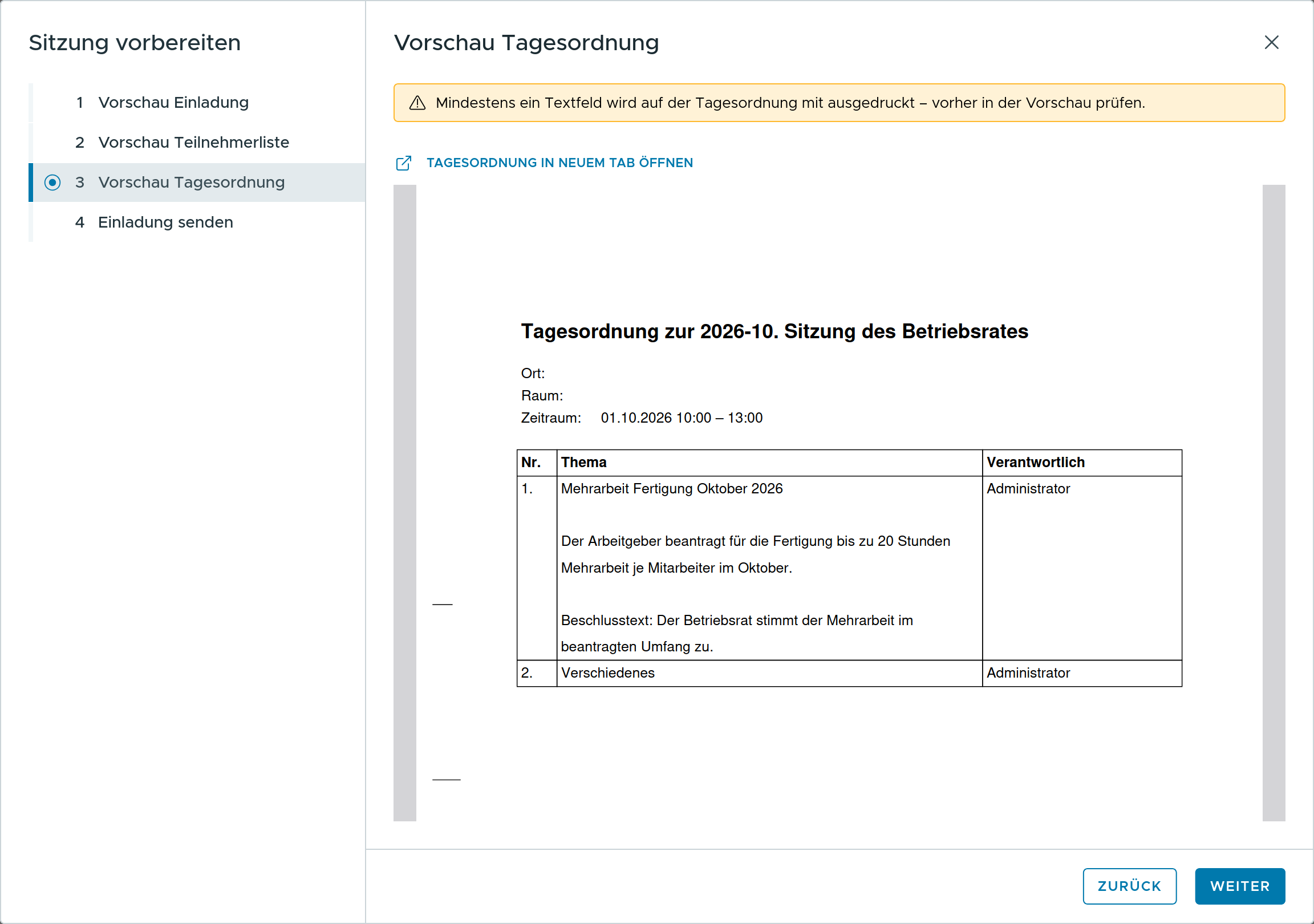 Sitzungseinladung — Assistent „Sitzung vorbereiten", Vorschau der Tagesordnung
Werden Beschreibungen oder Beschlusstexte auf die Tagesordnung gedruckt (siehe Texte auf die Tagesordnung drucken), weist ein oranger Hinweis darauf hin, diese vor dem Versand in der Vorschau zu prüfen.
Der letzte Schritt fasst zusammen, was beim Klick auf „Einladung senden" passiert:
- Einladung, Teilnehmerliste und Tagesordnung werden als PDF erstellt und der Sitzung als Anlagen angehängt. Sie sind für die Mitglieder jederzeit einsehbar.
- Die Teilnehmer aus der Spalte „Tatsächlich" der Teilnehmerliste erhalten eine Info-Mail zur Einladung, an ihre zweite E-Mail-Adresse ebenfalls, falls hinterlegt. Hinweis: Der BR Manager wird in einer späteren Erweiterung im Kalender eingetragene Verhinderungen zur Teilnahme prüfen. Derzeit ist die Teilnahme / Verhinderung wie bisher separat zu prüfen!
- Die Sitzung wechselt in den Status „Einladung versandt".
Enthält die Teilnehmerliste ein inzwischen gelöschtes Mitglied, bricht der BR Manager den Versand mit einem Hinweis ab. Das Mitglied muss dann zuerst aus der Teilnehmerliste entfernt oder durch ein Ersatzmitglied ersetzt werden.
Während Dokumente erstellt und Mails gesendet werden, zeigt der Assistent den Fortschritt an und bleibt bis zum Abschluss geöffnet.
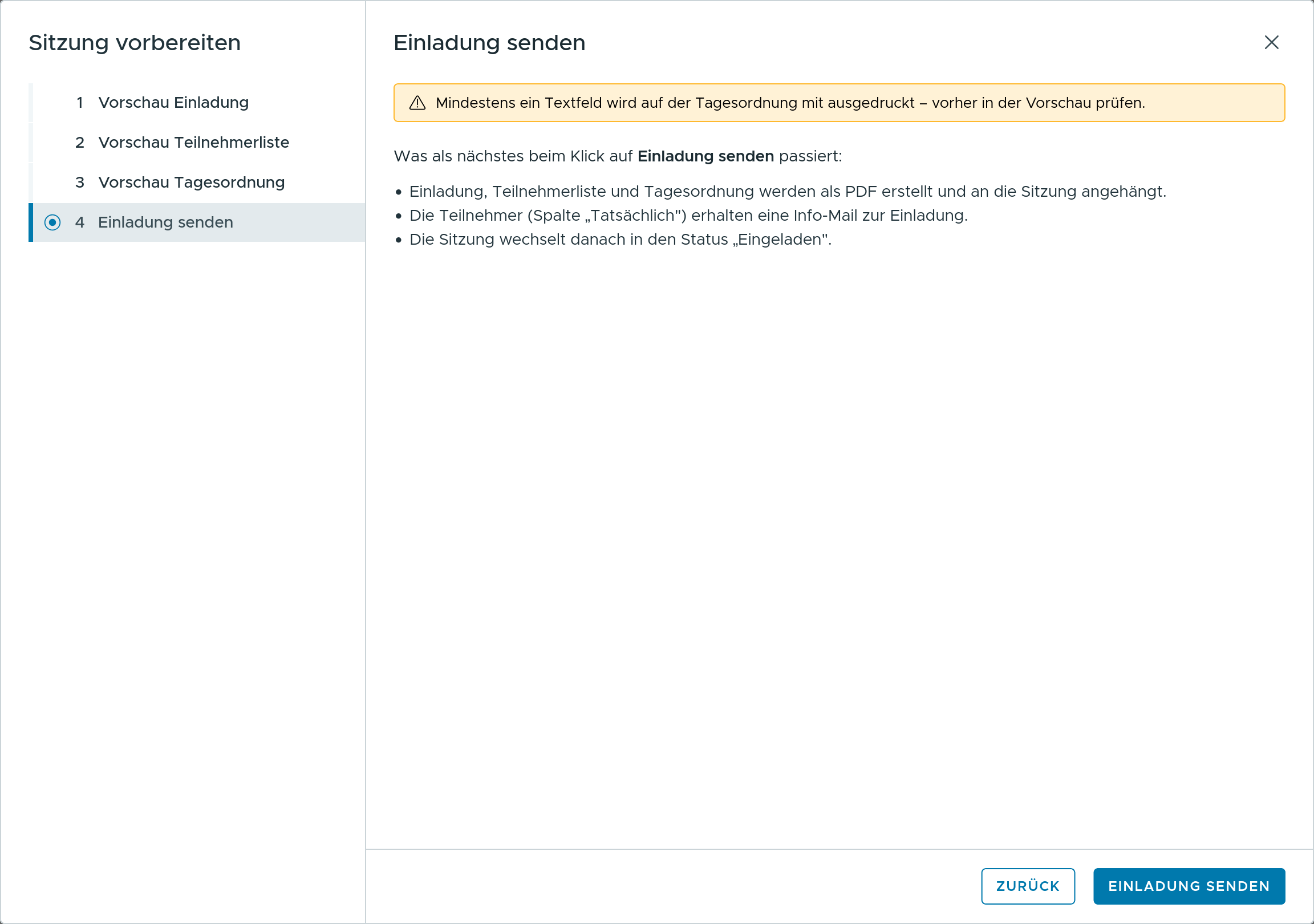 Sitzungseinladung — Assistent „Sitzung vorbereiten", Einladung senden
Die Mail teilt nur mit, dass zur betreffenden Sitzung eingeladen wurde und dass sich der Empfänger zur Vorbereitung im BR Manager anmelden möge, um alle Unterlagen einzusehen. Weitere Details werden aus Sicherheitsgründen nicht versendet.
Der Mail liegt der Sitzungstermin als ICS-Datei bei. Ein Klick darauf übernimmt den Termin in Outlook oder einen anderen Kalender. Wird die Einladung erneut versandt, ersetzt die neue ICS-Datei NICHT den bisher vorhandenen Termin, dieser wäre ggf. manuell zu löschen, wenn es eine Terminverschiebung gegeben hat. Wer den Kalender des BR Managers abonniert hat, sieht denselben Termin dort ohnehin.
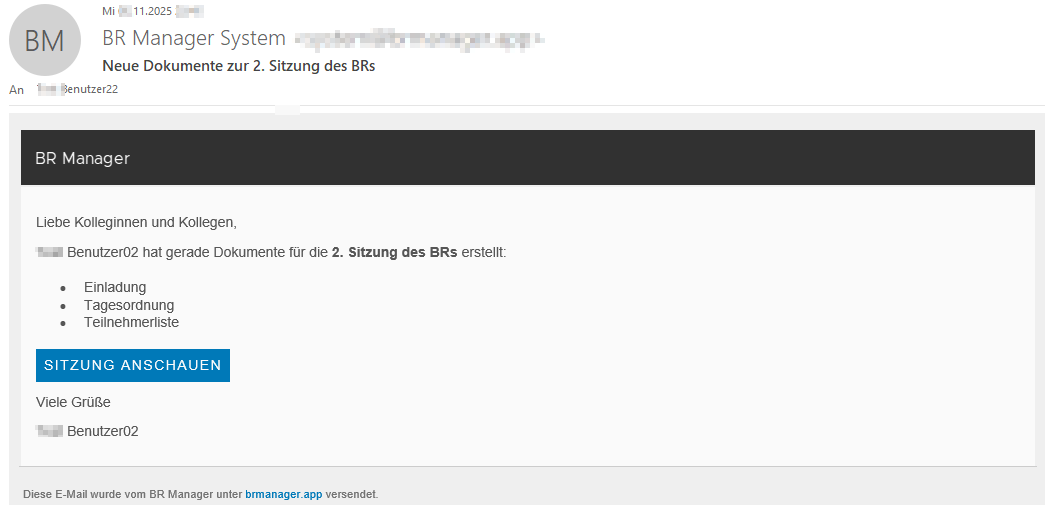 Sitzungseinladung — E-Mailbenachrichtigung an die Teilnehmer
Vorbereiten des Protokolls (nach Einladung, vor dem Sitzungstag)
Im Zeitraum nach der erfolgten Einladung und vor dem Sitzungstag kann an der Tagesordnung nichts weiter hinzugefügt oder gelöscht werden. Das gilt auch für die Unterpunkte gruppierter Vorgänge.
Änderungen können aber zur Vorbereitung erfolgen. Der angemeldete Benutzer benötigt hierzu entsprechende Schreibberechtigungen.
Mit Öffnen der Sitzung kann die darin enthaltene Tagesordnung bearbeitet werden, indem der Button über dem Listenfeld der Tagesordnung „Tagesordnung bearbeiten" geklickt wird. Es erscheint die bereits beschriebene Ansicht der Tagesordnung.
Die Zeileneinträge der TOPs können über das 6-Punkte-Ikon verschoben werden, die TOPs können aufgeklappt und damit die Textfelder zum TOP, wie auch das Textfeld für den Beschlusstext fortgeschrieben werden. Es ist an dieser Stelle auch möglich, die Checkbox „Beschluss" zu aktivieren oder zu deaktivieren, um für den TOP einen Beschluss in der Sitzung per Abstimmung herbeizuführen. Dies kann auch während der Sitzung jederzeit noch geändert werden. Die Option für einen Beschluss ist nur bei TOPs enthalten, die über „Vorgänge" erstellt wurden. Freitext-Felder bieten diese Funktion nicht.
Texte auf die Tagesordnung drucken
Beschreibung und Beschlusstext eines TOPs erscheinen standardmäßig nur im BR Manager, nicht auf der PDF-Tagesordnung. Sollen sie mitgedruckt werden, z. B. als Beschlussvorschlag zur Vorbereitung, werden im aufgeklappten TOP unter „Optionen" die Haken „Beschreibung auf Tagesordnung drucken" und „Beschlusstext auf Tagesordnung drucken" gesetzt. Das geht auch für die Unterpunkte gruppierter Vorgänge. Unter der Tagesordnung lässt sich mit einem Haken alles auf einmal drucken.
Der Beschlusstext wird nur bei Vorgängen gedruckt, die einen Beschluss vorsehen. Ist mindestens ein Text zum Drucken markiert, weist ein Hinweis im Editor und im Einladungsassistenten darauf hin.
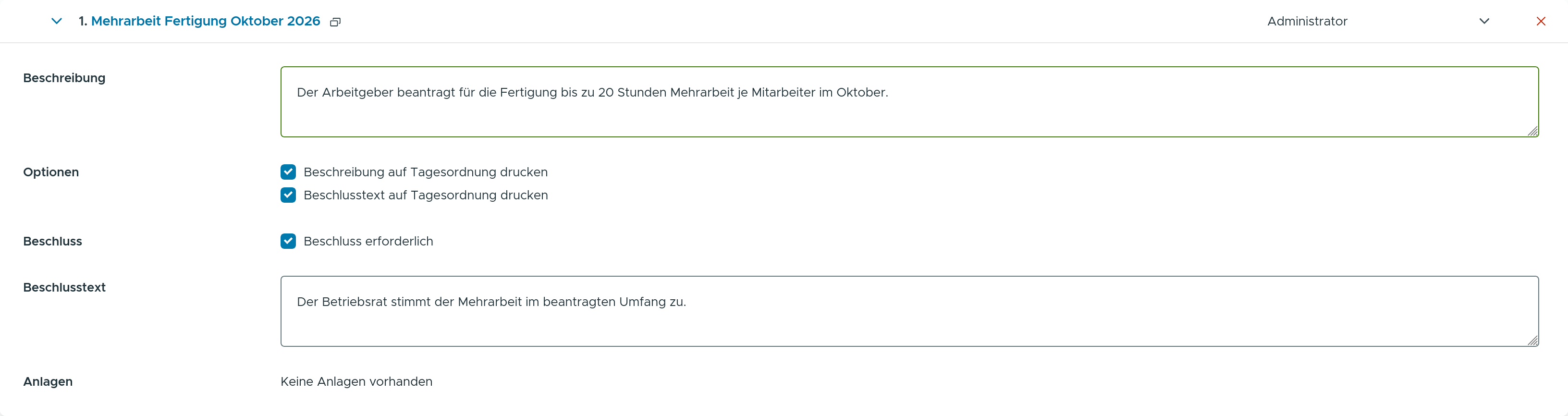 Tagesordnung — Beschreibung und Beschlusstext auf die Tagesordnung drucken
Tagesordnung für Mitglieder mit Leserechten
Beschreibungen und Beschlusstexte der Tagesordnung sind standardmäßig nur für Mitglieder mit Schreibrechten sichtbar. Ist die Freigabe für Leseberechtigte aktiv, erscheint für Mitglieder mit reinen Leserechten neben „Tagesordnung bearbeiten" der Button „Tagesordnung ansehen". Er zeigt die vollständige Tagesordnung mit allen Texten, alle Eingaben sind gesperrt. Ein Hinweis macht darauf aufmerksam, dass sich die Texte bis zur Sitzung noch ändern können.
Die generelle Vorgabe dieser Einstellung steht in den Gremiendetails. In der Sitzung lässt sie sich unter „Texte der Tagesordnung" abweichend setzen:
- Vorgabe des Gremiums: Es gilt die Einstellung aus den Gremiendetails.
- Für Leseberechtigte sichtbar: Die Texte sind für diese Sitzung freigegeben.
- Nur für Schreibberechtigte: Die Texte bleiben für diese Sitzung verborgen.
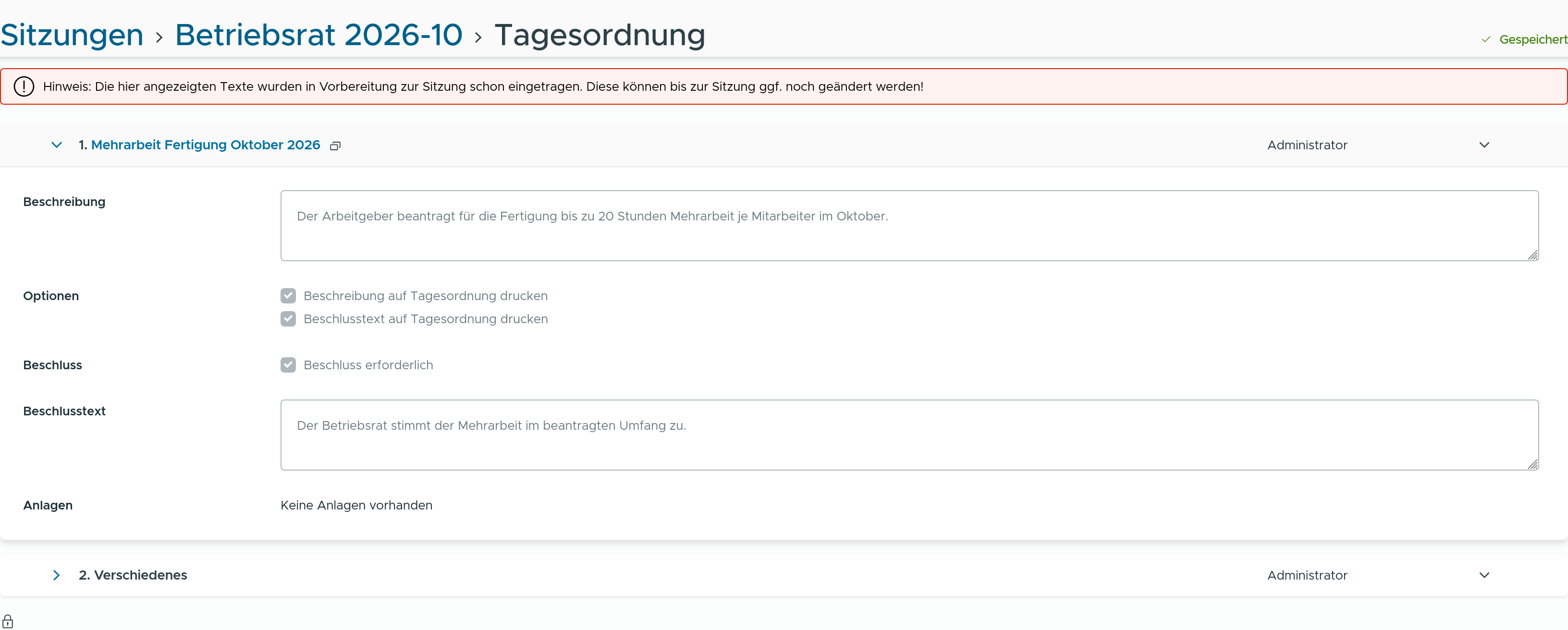 Tagesordnung — Leseansicht für Mitglieder mit Leserechten
Reihenfolge der TOPs nach der Einladung
Achtung: Eine Änderung der Reihenfolge der TOPs bedarf nach der Einladung mit der damit erfolgten Tagesordnung eines einstimmigen Beschlusses. Dies ist auch in der Sitzung erforderlich. Das System lässt derzeit nach der Einladung und in der Sitzung die Änderung ohne Warnung zu. Hat die Sitzung noch nicht begonnen und der Sitzungsstatus steht noch auf „Einladung versandt", so empfehlen wir, bei erforderlichen Änderungen an der Reihenfolge der TOPs auf den Status „In Vorbereitung" zu wechseln und noch einmal die Einladung zu versenden, so dass die TO den aktuellen Stand wiedergibt und im Zuge der erneuten Einladung auch die Teilnehmer darüber informiert werden.
Änderung der TO oder der Teilnehmer nach Versand der Einladung
Derzeit ist eine Änderung der Teilnehmerliste im BR Manager blockiert, wenn die Einladung versandt wurde. (Mit dem nächsten Update wird in Kürze die Teilnehmerliste auch im Status „Einladung versandt" und damit auch bis Sitzungsbeginn bearbeitbar sein).
Ist eine Änderung der Teilnehmer erforderlich, so kann über den Button „Zum letzten Schritt" der Sitzungsstatus wieder auf „In Vorbereitung" zurückgesetzt werden und damit kann die Tagesordnung mit neuen Vorgängen oder Freitext-Punkten ergänzt oder TOPs gelöscht werden, aber auch die Teilnehmerliste geändert werden.
Mit erneutem Versenden der Einladung werden die Dokumente für die Einladung, Tagesordnung und Teilnehmerliste erneut als PDF in aktualisierter Version der Sitzung angehängt.