
Appearance
Rückschrift in einem Vorgang erfassen
Nach der Sitzung teilt der Betriebsrat dem Arbeitgeber seinen Beschluss über die Rückschrift mit. Der BR Manager bietet dafür zwei Wege: Die Rückschrift online erstellen, direkt im BR Manager im Brieflayout, oder eine vorhandene Rückschrift anhängen, die außerhalb des BR Managers geschrieben wurde.
Der Fortschritt eines Vorgangs
Oben im Vorgang zeigt eine Zeitleiste, wo der Vorgang steht:
- Erfasst: Der Vorgang ist angelegt, aber noch keiner Sitzung zugewiesen.
- Sitzung zugewiesen: Der Vorgang steht auf der Tagesordnung einer Sitzung.
- In Nachbearbeitung: Der Vorgang wurde in einer Sitzung behandelt. Hier wird die Rückschrift erstellt.
- Rückschrift erstellt: Die Rückschrift liegt als Anlage am Vorgang. Bei Vorgängen ohne Beschluss entfällt dieser Schritt.
- Geschlossen: Der Vorgang ist abgeschlossen.
Unter dem jeweils aktuellen Schritt stehen die Buttons für den nächsten Schritt. Denselben Stand zeigt die Spalte „Status" in der Vorgangsübersicht, sie lässt sich dort auch filtern.
 Vorgang — Zeitleiste im Schritt „In Nachbearbeitung"
In der Sitzung führt der Button „Rückschriften anfertigen" im Schritt „Nachbereitung" zur Tagesordnungsübersicht. Dort ist zu sehen, welche Vorgänge eine Rückschrift erfordern und für welche sie schon erfolgt ist, siehe Sitzungsende — Nachbereitung.
Rückschrift online erstellen
Im Schritt „In Nachbearbeitung" öffnet der Button „Rückschrift online erstellen" das Rückschrift-Formular. Links wird die Rückschrift eingegeben, rechts zeigt eine Vorschau den fertigen Brief.
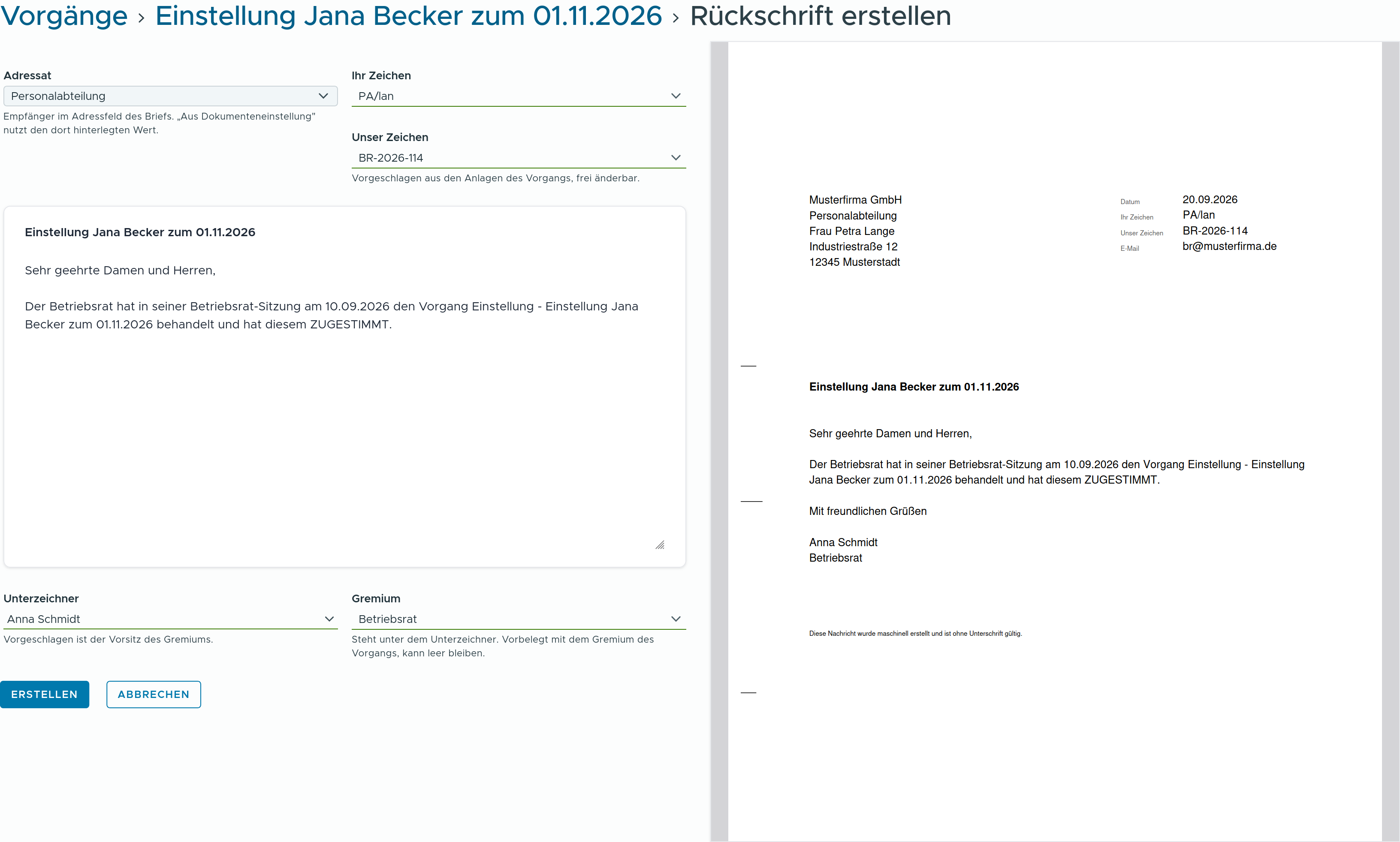 Vorgang — Rückschrift online erstellen, mit Vorschau
Das Formular ist vorbelegt und lässt sich frei ändern:
- Adressat: Empfänger im Adressfeld des Briefs. Zur Auswahl stehen die Adressaten für Rückschriften des Bereichs, der Standard-Adressat ist vorausgewählt. „Aus Dokumenteneinstellung" nutzt die Adresse aus der Bereichskonfiguration.
- Ihr Zeichen / Unser Zeichen: vorgeschlagen aus den Anlagen des Vorgangs. Die Einträge können verändert werden.
- Titel und Text: Liegt bereits ein Beschluss vor, schlägt der BR Manager einen Text mit Anrede, Gremium, Sitzungsdatum, Vorgangstyp und -titel und einem zum Beschlussergebnis passenden Wortlaut vor. Der vom System vorgeschlagene Text kann verändert oder ergänzt werden. Je nach Beschlussergebnis werden im vorgeschlagenen Text auch Hinweise angezeigt, die vor dem Versenden natürlich zu entfernen sind.
- Unterzeichner: vorgeschlagen ist der Vorsitz des Gremiums
- Gremium: steht unter dem Unterzeichner, vorbelegt mit dem Gremium des Vorgangs, kann leer bleiben oder auch frei ergänzt werden wie z. B. "Vorsitzender des Betriebsrats"
Sobald Titel, Text und Unterzeichner gefüllt sind, erscheint die Vorschau. Ein Klick auf „Erstellen" öffnet einen Hinweis mit den nächsten Schritten. Erst „Bestätigen" erzeugt das PDF und legt es als Rückschrift am Vorgang ab. Der Vorgang springt damit auf „Rückschrift erstellt".
Danach wird die Rückschrift über „Rückschrift herunterladen" heruntergeladen und an den Arbeitgeber gesendet. Das Versenden selbst übernimmt der BR Manager nicht!
Vorhandene Rückschrift anhängen
Wurde die Rückschrift außerhalb des BR Managers geschrieben, öffnet „Vorhandene Rückschrift anhängen" die Anlagenmaske mit dem vorausgewählten Anlagetyp „Rückschrift Beschlussergebnis". Unter „Name" wird noch eine Bezeichnung eingetragen, mit „Speichern" übernommen und die Datei hochgeladen, siehe Anlagen.
Vorgang schließen
Im Schritt „Rückschrift erstellt" wird der Vorgang geschlossen:
- Vorgang schließen: Das Ausgangsdatum (Datum, an dem die Rückschrift an den Arbeitgeber gegangen ist) wird vorher im Vorgang selbst eingetragen. Fehlt es, fragt der BR Manager nach, denn normalerweise sollte es gesetzt sein, es sei denn, der Arbeitgeber zieht den Vorgang z. B. zurück oder es wird keine Rückschrift an den Arbeitgeber gesendet.
- Vorgang schließen + Ausgang Heute: setzt das Ausgangsdatum auf heute und schließt den Vorgang in einem Schritt. Eine Rückfrage erinnert daran, die Rückschrift an den Arbeitgeber zu senden.
Ist an der Rückschrift noch etwas zu ändern, führt „Zum letzten Schritt" zurück auf „In Nachbearbeitung". Ein geschlossener Vorgang lässt sich über „Vorgang wieder öffnen" erneut bearbeiten.
Vorgänge ohne Beschluss brauchen keine Rückschrift. Sie werden direkt im Schritt „In Nachbearbeitung" über „Vorgang schließen" geschlossen. Ein Ausgangsdatum ist somit auch nicht erforderlich.
Auswirkung auf die Sitzung
Sobald für alle Vorgänge einer Sitzung, die einen Beschluss erfordern, eine Rückschrift vorliegt und das Protokoll versandt ist, wechselt die Sitzung automatisch auf „Abgeschlossen". Das gilt für online erstellte wie für angehängte Rückschriften.