
Appearance
Benutzereinstellungen
Der angemeldete Benutzer kann jederzeit in seine Einstellungen wechseln.
Dies erfolgt mit Klick auf den Namen des angemeldeten Benutzers rechts oben, dann über die Auswahl „Einstellungen".
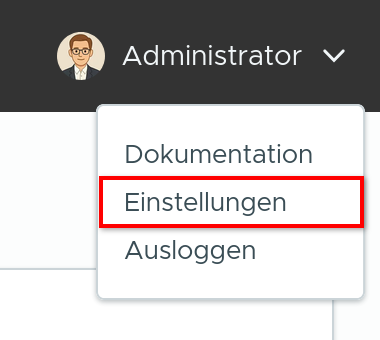 Benutzer — Einstellungen
Benutzername / Benutzerpasswort / Profilbild / Zweiter Faktor
Im folgenden Menü kann der Benutzer seine E-Mail-Adresse, sein Profilbild oder das Passwort ändern sowie einen zweiten Faktor zur Absicherung des Benutzeraccounts aktivieren.
Ohne eigenes Profilbild zeigt der BR Manager als Benutzer-Icon den Anfangsbuchstaben des Namens. Ein hochgeladenes Foto ersetzt dieses Icon, z. B. in der Kopfzeile neben dem eigenen Namen.
TOTP-Bedeutung
TOTP bedeutet Time-based One-time Password, steht also für zeitlich begrenzt gültige Einmalpasswörter. Die Anwendung nutzt hier sechsstellige Zahlenkombinationen als zweiten Anmeldefaktor, um das Login sicher zu gestalten. Du kannst dieses Sicherheitsfeature in den Benutzereinstellungen konfigurieren.
OTP-Token wird nicht angenommen
Prüfe, ob auf dem Gerät, auf dem die Authenticator-App ausgeführt wird, die Uhrzeit korrekt eingestellt ist. Einige Authenticator-Apps haben unter „Einstellungen" einen Zeitsynchronisierungs-Button, der die Uhrzeit auf die richtige Zeit aktualisiert. Dies ist unbedingt erforderlich, da eine etwa sekundengenaue Übereinstimmung mit der Serverzeit bestehen muss. Der OTP-Code wird auch unter Berücksichtigung der Uhrzeit berechnet.
E-Mail-Adressen
Die E-Mail-Adresse ist zugleich der Benutzername für die Anmeldung. Wird sie geändert, meldest Du Dich künftig mit der neuen Adresse an.
Optional lässt sich eine zweite E-Mail-Adresse hinterlegen, z. B. ein privates Postfach oder ein Funktionspostfach. Benachrichtigungen zu Einladungen und Protokollen gehen dann zusätzlich an diese Adresse. Zur Anmeldung dient weiterhin nur die erste Adresse. Beim Speichern prüft der BR Manager, ob die Domain der zweiten Adresse überhaupt E-Mails annimmt, damit Tippfehler sofort auffallen.
Konnte eine Einladung an eine der beiden Adressen nicht zugestellt werden, nennt der Hinweis nach dem Versand die betroffene Adresse.
 Benutzer — Einstellungen, E-Mail-Adressen
Kalendersynchronisation
Kalender-Einträge zu den Sitzungen können als iCalendar (ICS) einfach in den Kalender von Outlook- oder anderen E-Mail-Programmen synchronisiert werden. Hierbei werden nur die Einträge der Gremien übernommen, denen Du auch angehörst. Ob Du zu einer bestimmten Sitzung eingeladen bist, berücksichtigt der Kalender ausdrücklich nicht. Deinen Einladungsstatus zeigen die Einladungsmails und das Dashboard. Eigene Termine und Abwesenheiten aus dem Kalender sind im abonnierten Kalender nicht enthalten.
Unabhängig vom Abonnement liegt jeder Einladungsmail der Sitzungstermin als ICS-Datei bei.
Der hier angezeigte Link ist auf Dich personalisiert und ermöglicht uneingeschränkte Einsicht in Deine BRM-Termine. Diese URL sollte unter keinen Umständen weitergegeben werden. Sollte es beispielsweise durch ungewollte Veröffentlichung notwendig werden, kann ein neuer privater Link generiert werden.
Wird eine nicht mehr gültige URL verwendet und ein Einbinden des Kalenders ist nicht möglich, hängt es vom Clientsystem ab, ob und welche Fehlermeldung angezeigt wird. Kalender können je nach Einstellung dann auch offline gespeichert werden. Mit dem Erstellen einer neuen URL werden Terminänderungen zwar nicht mehr synchronisiert, die bis dahin vorhandenen Termine können aber auf dem Client weiterhin verfügbar sein, bis diese dort gelöscht werden.
Bei Änderung der URL ist es je nach verwendetem Kalenderprogramm empfehlenswert, den alten Kalender zu löschen und die gewünschte Verbindung neu einzurichten.