
Appearance
Verwaltung
Der Menübereich „Verwaltung" kann ausschließlich mit der Rolle „Administrator" bedient werden.
Lediglich der Menüpunkt „Bereiche" wird später auch für Mitglieder freigeschaltet sein, die in einem Bereich volle Rechte auf „Bereiche" besitzen.
Die Rolle „Administrator" kann unter dem Mitglied unter „Verwaltung | Mitglieder | <Benutzer>" erteilt werden.
Bei der Ersteinrichtung sollte der Administrator die folgenden Schritte durchlaufen, um die Ersteinrichtung abzuschließen. Änderungen können später jederzeit erfolgen.
Grundkonfiguration
In der Grundkonfiguration können spezifische Daten des Mandanten eingegeben werden, die übergreifend gelten.
Es handelt sich hier um die Form der Anrede in automatisch erzeugten Dokumenten und in den Status E-Mails, die das System versendet. Zudem können hier das Logo und die Kopf- und Fußzeilen für automatisch erzeugte Dokumente festgelegt werden.
Diese Daten sind für den gesamten Mandanten gültig. Jedem Bereich sind diese „Grunddaten" standardmäßig zugewiesen. In jedem Bereich ist es aber möglich, die Grundkonfiguration komplett oder teilweise inkl. dem Logo zu ändern. Das trifft z. B. auf einen weiteren Betriebsrat zu, der an einem anderen Standort ist und damit eine andere Anschrift hat.
Die folgenden Daten können erfasst bzw. festgelegt werden. Änderungen werden über den Button „Speichern" übernommen.
Dokumenteneinstellung: Name
Trage hier bitte den Firmennamen inkl. Deiner Rechtsform ein.
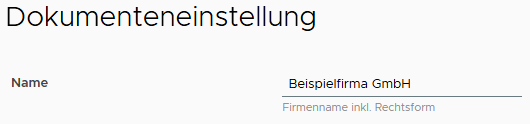 Verwaltung | Grundkonfiguration | Dokumenteneinstellung
Textanpassungen — allgemeine Anrede
Für E-Mailbenachrichtigungen und für automatisch erzeugte Dokumente kann die Anrede definiert werden. Unter „1" kann eine freie Anrede eingegeben werden, unter „2" kann zwischen zwei Standardtexten gewählt werden, die dann unter „1" übernommen werden. Die Eingabe erfolgt ohne Komma am Ende der Eingabe.
 Verwaltung | Grundkonfiguration | Textanpassung allgemeine Anrede
Textanpassungen — Zusätzlicher Hinweis für Einladungen
Jeder automatisch generierten Sitzungseinladung kann optional ein individueller Zusatztext hinzugefügt werden, der hier eingegeben werden kann. Das Eingabefeld kann per Maus an der rechten unteren Ecke größer gezogen werden.
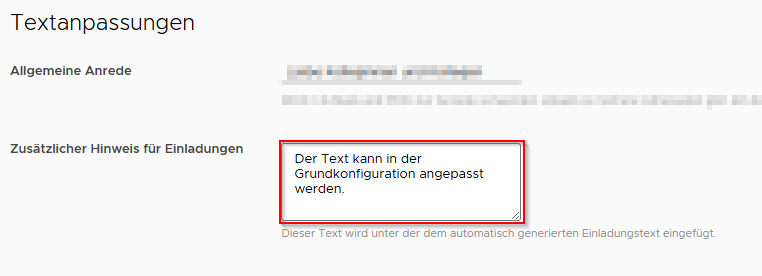 Verwaltung | Grundkonfiguration | Textanpassung, Zusatztext Sitzungseinladung
Textanpassungen — Zusätzlicher Hinweis für Anwesenheitsliste
Darunter kann ergänzend ebenfalls ein individueller Text eingegeben werden, der auf der Anwesenheitsliste unterhalb der Tabelle der Teilnehmer einer Sitzung angezeigt wird.
 Verwaltung | Grundkonfiguration | Textanpassung, Zusatztext Anwesenheitsliste
Logo
Für jedes automatisch erstellte Dokument (Einladung, Anwesenheitsliste, Tagesordnung, Protokoll) kann rechts oben im Dokument ein Logo eingefügt werden. Das Logo wird hier gesetzt.
Der Hintergrund der Dokumente ist weiß. Es ist darauf zu achten, dass das Logo ein breites Verhältnis (z. B. 2 zu 8) hat, ansonsten wird es in den Text reinreichen. Es werden Formate des Typs PNG, JPG oder GIF unterstützt. Das zentral eingeblendete Logo in der Webanwendung im Überschriftenbalken kann nur durch den Support geändert werden.
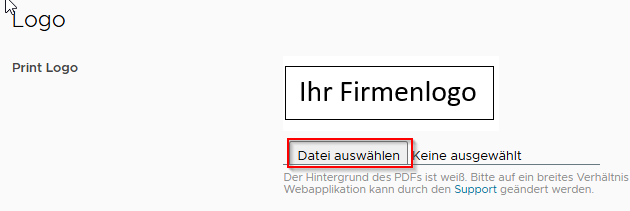 Verwaltung | Grundkonfiguration | Logo für systemseitig erstellte Dokumente
PDF-Konfiguration und Footer
In diesem Bereich können alle Informationen für die erzeugten Dokumente hinterlegt werden.
Es handelt sich um die Postanschrift im Adressbereich und im Footer, sowie die folgenden Daten im Footer wie Telefondaten, Internetdaten, Bankdaten, Informationen zur Geschäftsführung und Aufsichtsrat, sowie Informationen zum Handelsregistereintrag, sowie Steuerdaten. Bleibt ein Eintrag leer, wird dieser nicht angezeigt.
Bereiche
Überblick — Was ist ein Bereich?
Bereiche trennen verschiedene Zuständigkeiten wie BR, SBV, JAV oder auch BR2, GBR, KBR innerhalb eines Mandanten und ermöglichen so separate Berechtigungen. Als Beispiel: Der Bereich BR entspricht nicht dem Gremium BR, der Bereich BR enthält aber das Gremium BR und weitere Gremien oder Ausschüsse wie z. B. den Personalausschuss, den Betriebsausschuss usw.. Der Bereich BR ist also ein eigenständiger Bereich im Mandanten. Es können parallel dazu weitere Bereiche erstellt werden. Ergänzend zu unserem Beispiel mit dem BR1 (Standort A) könnte ein 2ter Bereich für BR2 (Standort B) erstellt werden. Der BR2 kann in sich geschlossen Gremien und Ausschüsse selbst definieren und agiert komplett getrennt von BR 1 und hat die gleichen Funktionen wie BR1. Weitere Bereiche könnten analog dazu KBR / GBR sein.
Bereiche sind komplett eigenständig und voneinander getrennt. Allerdings ist es möglich, dass der Bereichsberechtigte (Mitglied eines Bereichs mit Schreib/Leserechten für den Bereich) aus dem Mitgliederpool ein Mitglied in seinen Bereich dazu berechtigen kann. Dem Mitglied können wie zuvor beschrieben individuelle Rechte erteilt werden. Das Mitglied sieht in seinem Dashboard in dem Fall Anzeigen aus beiden Bereichen. Beispiel. Mitglied Max ist im Bereich BR1 berechtigt und hat dort Schreibberechtigungen für Vorgänge, Sitzungen und Dateien. Mitglied Max wird nun auch für den Bereich KBR zugelassen und erhält dort nur Leserechte für Vorgänge, Sitzungen und Dateien.
Max sieht nun in seinem Dashboard die Sitzungstermine für beide Bereiche und auch seinen individuellen Einladungsstatus. Unter Vorgänge sieht Max ebenfalls Vorgänge aus beiden Bereichen, allerdings greifen hier die Rechte wie erteilt. Vorgänge von BR1 kann Max ändern, die Vorgänge vom KBR kann er aufgrund der Rechte nur lesen. Selbes gilt für die Menüpunkte Sitzungen und Dateien.
Ein Mitglied kann in unbegrenzt vielen Bereichen zugeordnet werden, allerdings nur innerhalb eines Mandanten.
Bereiche können separat über den Support beauftragt werden.
Bereichsübersicht
Eine Übersicht über die vorhandenen Bereiche und den hier zugeordneten Mitgliedern ist unter „Verwaltung | Bereiche" zu finden. Für einen Zugriff muss folgendes für den angemeldeten Benutzer zutreffen:
- dieser ist „Administrator"
- dieser hat mindestens Leserechte für einen Bereich (und ist kein Administrator), wobei dann nur Bereiche angezeigt werden, für die mindestens Leserechte für diesen Benutzer gesetzt sind. Änderungen von Einstellungen wie folgt beschrieben sind nur dann möglich, wenn der angemeldete Benutzer für den jeweiligen Bereich auch Schreibrechte besitzt.
Es wird folgende Tabelle angezeigt, die einen Bereich BR und einen zweiten Bereich KBR beinhaltet:
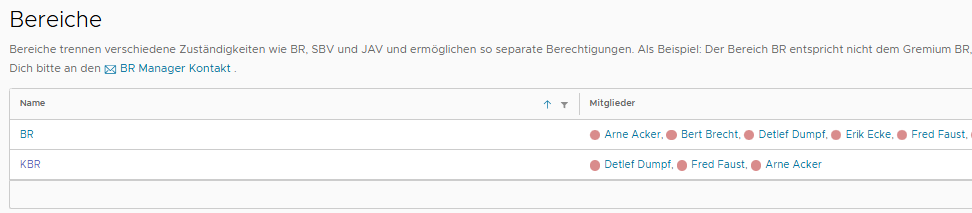 Verwaltung | Bereiche | Bereichsübersicht
Mit Klick auf den Bereichsnamen
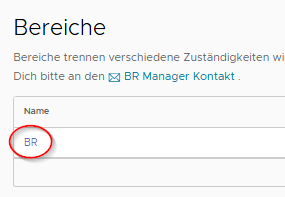 Verwaltung | Bereiche | Bereichsübersicht — Detailansicht Bereich BR
öffnet sich die folgende Detailansicht:
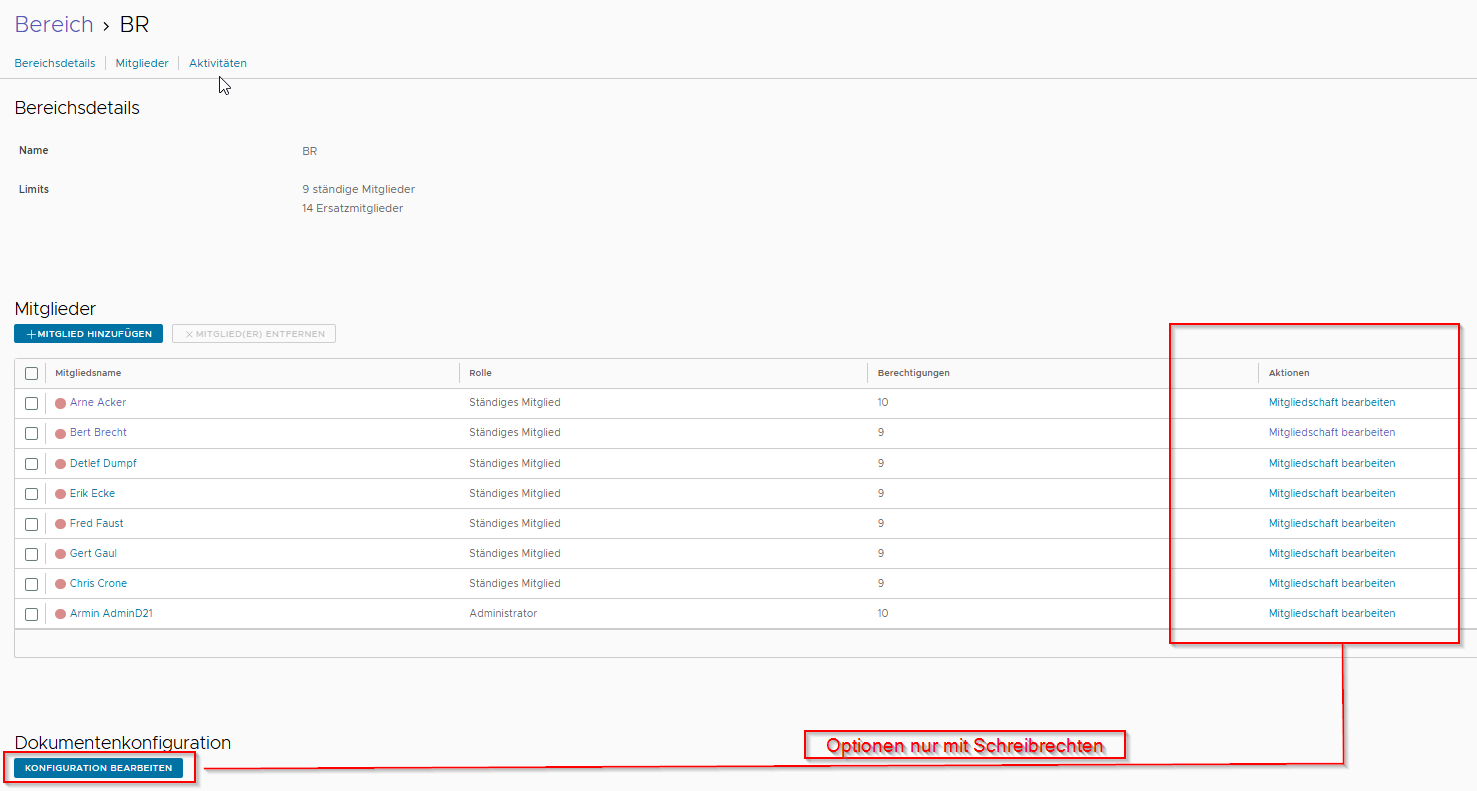 Verwaltung | Bereiche | Bereichsdetails — Übersicht zugeordnete Mitglieder
Die zugeordneten Mitglieder werden in der Liste mit der ihnen zugeordneten Rolle und Berechtigungsstufe angezeigt.
Mitglieder können über die Schaltfläche „Mitglied hinzufügen" aus dem bestehenden Mitgliederpool ausgewählt und hinzugefügt werden. Ein Löschen von Mitgliedern ist ebenfalls an dieser Stelle möglich. Hierzu ist das Mitglied über die Checkbox links des Namens anzuhaken und kann über die Schaltfläche „Mitglied(er) löschen" aus dem Bereich gelöscht werden.
Der Eintrag „Mitgliedschaft bearbeiten" ganz rechts in der Zeile eines jeden Mitglieds erlaubt die Konfiguration der Rollen und Rechte je Mitglied.
Erteilen von Bereichsberechtigungen
Bei der Erstzuordnung ordnet der Administrator das Mitglied einem Bereich zu, welches den Bereich verantwortet. Nach der Zuordnung muss der Administrator dem Mitglied noch mindestens für diesen Bereich das Recht „Bereich" Lese und Schreibrechte erteilen. Danach kann das Mitglied selbst alle weiteren Mitglieder zuordnen und deren Berechtigungen für diesen Bereich vergeben.
Bereichsberechtigungen — Rollenvergabe
Um einem zugeordneten Mitglied eine Rolle zu vergeben, ist in die Detailansicht des Mitglieds zu wechseln. Siehe Abbildung: Verwaltung | Bereiche | Bereichsdetails — Übersicht zugeordnete Mitglieder. In der Zeile des Mitglieds ganz rechts in der letzten Spalte auf „Mitgliedschaft bearbeiten" (rot umrandeter Bereich) klicken.
Es öffnet sich die Detailansicht für das Mitglied in dem gewählten Bereich: 
Verwaltung | Bereiche | Mitgliedsberechtigung — Vergabe Rolle und Funktion
Im oberen Abschnitt ist die Rolle bzw. Funktion auszuwählen.
Die Rolle Vorsitzender und stellvertretender Vorsitzender kann jeweils nur einmal vergeben werden. Die Anzahl der ständigen Mitglieder ist die von Dir beauftragte Gremiumsgröße abzüglich der beiden Vorsitzenden.
Die Anzahl der Ersatzmitglieder wird je nach Gremiumsgröße freigeschaltet. Sollte die Anzahl nicht ausreichen, so kann eine Änderung über den Support angefragt werden.
Ersatzmitglieder, Sachbearbeiter, Administratoren, Sonstige Funktionen sind ergänzende Rollen, die nach eigenem Bedarf vergeben werden können.
Die Wahl der Rolle / Funktion hat keinen Einfluss auf Rechte und dient lediglich einer Zuordnung. Die Rolle / Funktion kann ggf. (Implementierung ist anstehend) zukünftig hinter dem Namen angezeigt werden, um gerade bei größeren Gremien eine bessere Übersicht und Zuordnung zu ermöglichen.
Unter „Sonstige Funktion" kann eine eigene Bezeichnung angegeben werden.
Änderungen sind mit dem Button „Speichern" zu bestätigen.
Bereichsberechtigungen - Rechtevergabe
Die Rechtevergabe erfolgt im selben Eingabefenster wie die der Rollen bzw. Funktionsvergabe. Siehe hierzu Bereichsberechtigungen — Rollenvergabe. Die Rechte werden nur für den aktuellen Bereich vergeben und gelten auch nur für diesen. Ein Mitglied kann also in mehreren Bereichen berechtigt werden, die Rechte können aber je Bereich unterschiedlich vergeben werden.
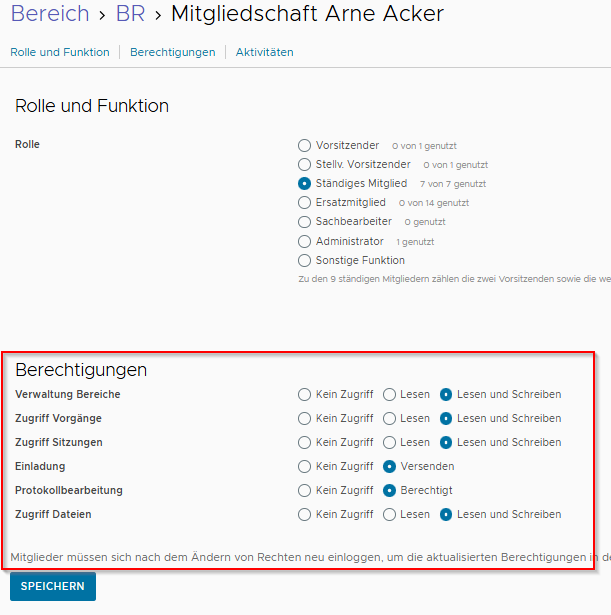 Verwaltung | Bereiche | Mitgliedsberechtigung — Vergabe Berechtigungen
Die Vergabe von Berechtigungen orientiert sich an der Menüstruktur für Vorgänge, Sitzungen und dem Datenspeicher (für Dateien im Datenspeicher). Es sind ergänzend dazu folgende weitere Rechte in der Liste enthalten:
- Position 1: Verwaltung Bereiche: Zugriff auf den Menüpunkt Bereiche
- Position 4: Berechtigung Einladungen für Sitzungen versenden zu können
- Position 5: Berechtigung das Protokoll bearbeiten zu können
Einige Berechtigungen benötigen Schreibrechte für Sitzungen und Vorgänge; derartige Abhängigkeiten werden als Hinweis angezeigt.
Die Änderungen werden mit dem Button „Speichern" übernommen.
Da die Rechte für den gesamten Bereich gelten, erlauben die Rechte „Einladung" oder „Protokollbearbeitung" den Versand von Sitzungseinladungen oder die Protokollererstellung für alle Gremien oder Ausschüsse, die in dem Bereich angelegt wurden.
Damit die Rechte greifen, muss sich das betreffende Mitglied aus- und wieder einloggen.
Bereich — Dokumentenkonfiguration
Bei einer Sitzungseinladung erstellt der BR Manager automatisch PDF-Dokumente und hinterlegt diese als Anlage in der Sitzung für die Tagesordnung, die Anwesenheitsliste und die Einladung selbst. Später wird das Sitzungsprotokoll noch ergänzt. Die Unterlagen enthalten Daten, wie Logo, Adressen, Briefkopf- und Fußzeilen analog den Daten aus der Grundkonfiguration.
Je nach Art des Bereichs kann es erforderlich sein, dass andere Adressen bzw. eine abgeänderte Grundkonfiguration für die erstellen Dokumente erforderlich ist. Je Bereich kann gewählt werden, ob die Grundkonfiguration des Mandanten übernommen werden soll — das ist der Standard — oder ob individuelle Daten verwendet werden sollen.
Dies kann in der Bereichsdetailansicht, siehe Abbildung: Verwaltung | Bereiche | Bereichsdetails — Übersicht zugeordnete Mitglieder mit dem Button „Konfiguration bearbeiten", ganz unten auf der Seite, erfolgen.
Die Konfiguration kann nur ein Benutzer aufrufen, der für den Bereich Schreibrechte hat.
Über den Schiebeschalter ganz oben auf der Seite:
 Verwaltung | Bereiche | Bereichsspezifische Konfiguration
kann eine individuelle Konfiguration aktiviert werden, in dem der Schieber nach rechts aktiviert wird.
Die Felder auf der Seite können verändert werden, Änderungen mit dem Button „Speichern" übernommen werden. Ab sofort gelten dann die Änderungen für jedes neu erstelle Dokument in dem jeweiligen Bereich.
Wird der Schieber wieder nach links geschoben, so wird die individuelle Konfiguration mit der Grundkonfiguration des Mandanten überschrieben und damit übernommen.
Gremien
Unter „Verwaltung | Gremien" werden die Gremien und Ausschüsse für alle Bereiche angelegt, bestehende Einträge werden in einer Liste angezeigt.
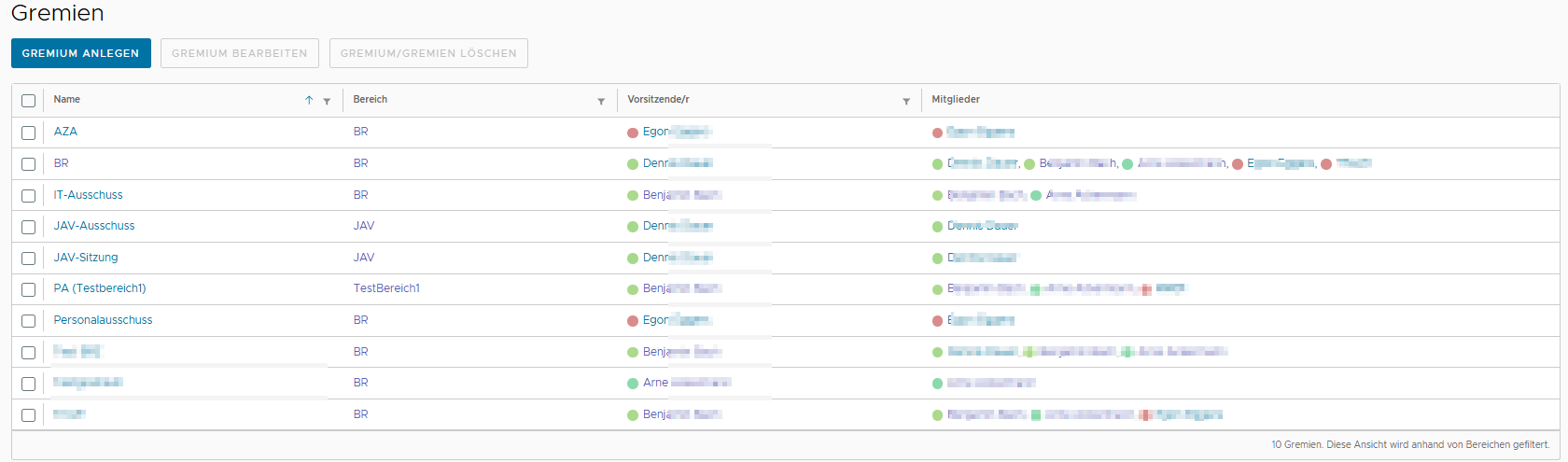 Verwaltung | Gremien | Übersicht der erstellen Gremien/Ausschüsse
Diese erscheinen dann bei der Anlage eines Mitbestimmungsvorgangs im Listenauswahlfeld zur Zuordnung zum gewünschten Gremium oder Ausschuss.
Es gibt keine Limitierung der Anzahl.
Angabe der Gremiendetails
Bei einer Neuanlage sind folgende Angaben erforderlich:
- Name des Gremiums oder Ausschusses
- Auswahl des Bereichs, in dem das Gremium / der Ausschuss zugeordnet ist. Soll ein Betriebsausschuss (BA) in mehreren Bereichen verfügbar sein, so ist für jeden Bereich ein eigener Eintrag vorzunehmen. Standardmäßig ist nur der Bereich „BR" enthalten. Weitere Bereiche können optional dazu bestellt werden und erscheinen dann in dieser Liste.
- Auswahl des Vorsitzenden (Es wird die Liste aus dem Mitgliederpool angezeigt, eine Auswahl ist daraus möglich)
 Verwaltung | Gremien | Gremiendetails, Gremium neu anlegen
Mit dem Button „Speichern" werden im weiteren folgende Eingaben eingeblendet:
Gremienmitglieder
Das soeben gewählte vorsitzende Mitglied ist hier schon automatisch eingetragen. Weitere Mitglieder können aus dem Mitgliederpool ausgewählt und damit hinzugefügt werden.
Tagesordnungsvorlage
Für dieses Gremium / Ausschuss kann eine eigene Tagesordnungsvorlage definiert werden. Über den Button „Vorlage bearbeiten" wird der Editor geöffnet und Änderungen können wir folgt vorgenommen werden:
- Die Reihenfolge der Einträge kann verschieben, wenn links in der Zeile auf die Punkte geklickt und der Eintrag nach oben oder unten gezogen wird. Der Erste Eintrag (Eröffnung) und der letzte Eintrag (Ende) sind systemtechnisch bedingt nicht verschiebbar, der Titel kann aber geändert werden
 Tagesordnung | Zeileneintrag
- Einen TOP kann man löschen, indem das rote „x" ganz rechts in der Zeile geklickt wird. Der Erste Eintrag (Eröffnung) und der letzte Eintrag (Ende) sind systemtechnisch bedingt nicht löschbar, der Titel kann aber geändert werden
- Bestehende Titel können geändert werden
- Aktiviert man in einem Eintrag unter „Position" die Checkbox „Am Ende", so wird der Eintrag [vor]{.underline} das Ende gesetzt. Tagesordnungspunkte, die ergänzt werden, werden vor diesen Einträgen eingefügt.
- Neue TOPs kann man mit dem Button unten „Freitext hinzufügen" ergänzen
- Je TOP kann man das zuständige Mitglied eintragen. Das System übernimmt standardmäßig das gewählte Mitglied, das als Vorsitz benannt wurde.
- Unter „Kommentar" können bereits an dieser Stelle Standardtexte eingetragen werden. Diese sind später jederzeit änderbar. Bei anlegen einer neuen Sitzung für dieses Gremium / Ausschuss wird das System die hier definierte Standard-Vorlage mit den voreingetragenen Texten verwenden.
Alle Änderungen werden mit dem Button „Speichern" übernommen.
Textfelder können an der rechten unteren Ecke größer gezogen werden, so sind auch längere Texte vollständig sichtbar.
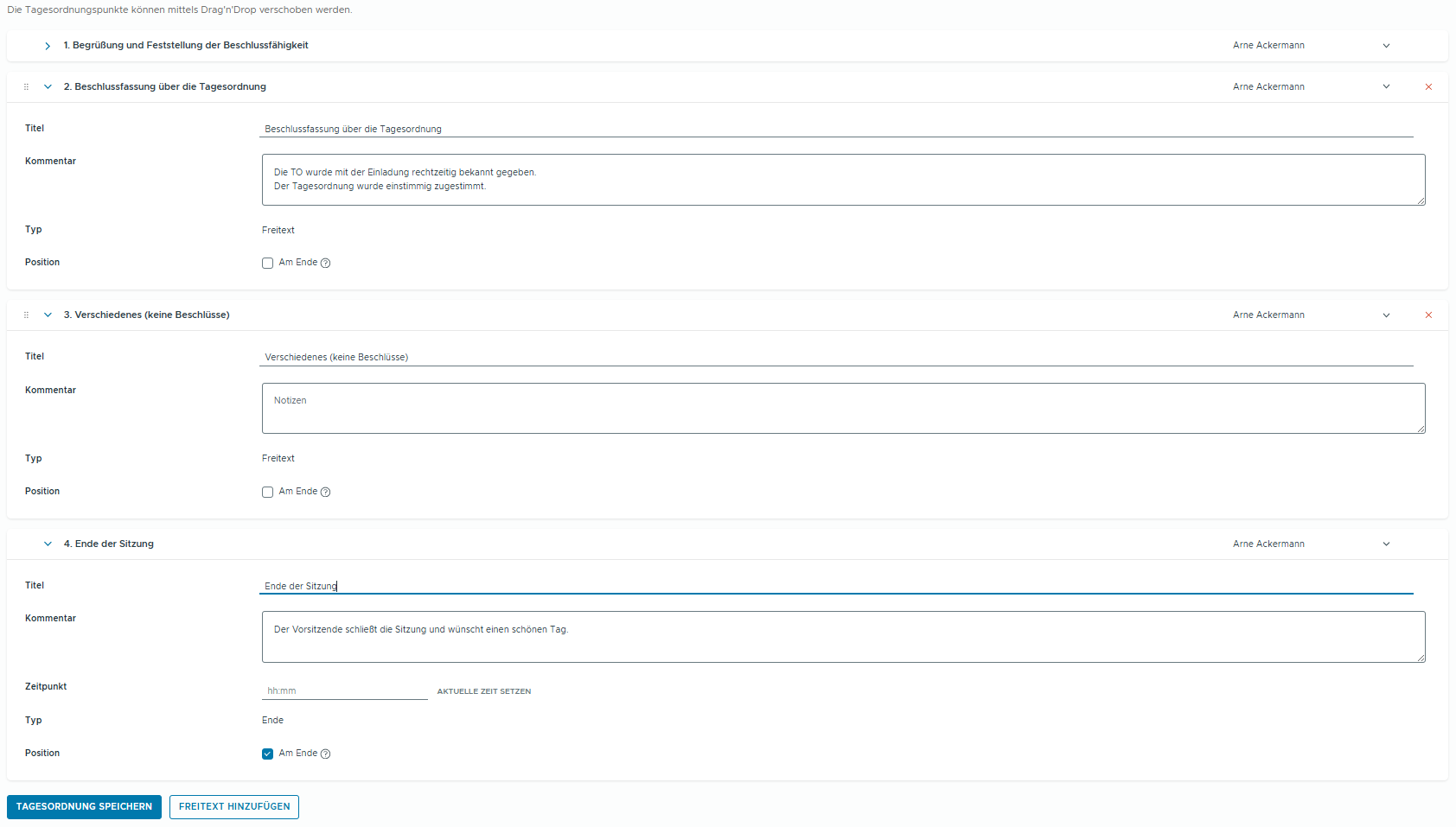 Verwaltung | Gremien | Gremiendetails, Tagesordnungsvorlage (TOP 1 nicht ausgeklappt)
Mitglieder
In diesem Bereich werden Mitgliedskonten für den Mandanten angelegt, die sich dann im Mitgliederpool für diesen Mandanten befinden. Damit kann sich ein Mitglied anmelden, kann aber sonst weiter nichts machen. Ergänzend ist das Mitglied einem „Bereich" zuzuordnen und dort dann Rechte zu erteilen. Die Vorgehensweise wird im Abschnitt Bereiche erläutert.
Mit Klick auf „Verwaltung | Mitglieder" erscheint eine Tabelle der bereits angelegten Mitglieder. Über den Button oben „Mitglied anlegen" kann ein neuer Eintrag ergänzt werden.
Die Tabelle zeigt je Mitglied an, ob die Rolle „Administrator" zugeordnet ist und ob das Mitglied den zweiten Faktor aktiviert hat, der E-Mailversand aktiviert ist und ob das Mitgliedskonto aktiv ist.
Es können beliebig viele Konten angelegt werden, allerdings ist die Kontoaktivierung auf die bestellte Gremiumsgröße angepasst bzw. limitiert. Die Abrechnung erfolgt auf Basis der Gremiumsgröße, wobei Ersatzmitglieder, bzw. Sachbearbeiter/Büro kostenfrei sind. Sollte die freigeschaltete Anzahl nicht ausreichen, so kontaktiere uns dazu bitte.
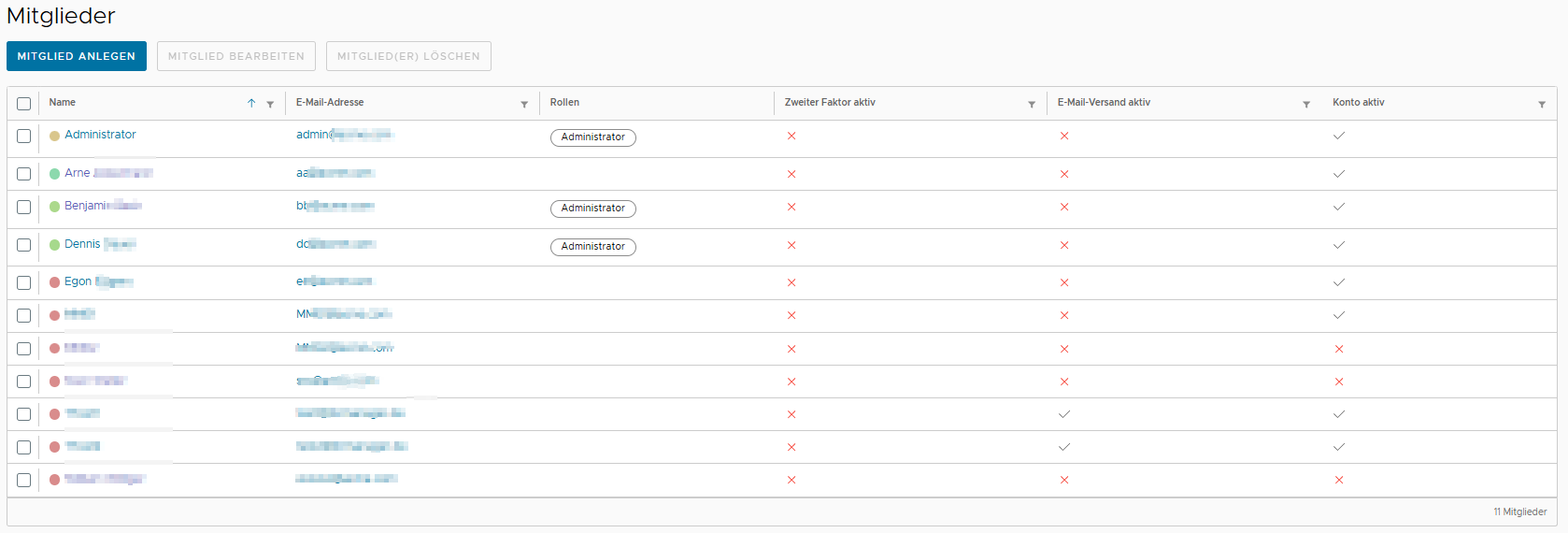 Verwaltung | Mitglieder | Übersicht Mitgliederliste
Bestehende Mitglieder kann man bearbeiten, in dem man auf den Namen klickt oder über das Auswahlkästchen markiert und den Button „Mitglied bearbeiten" wählt.
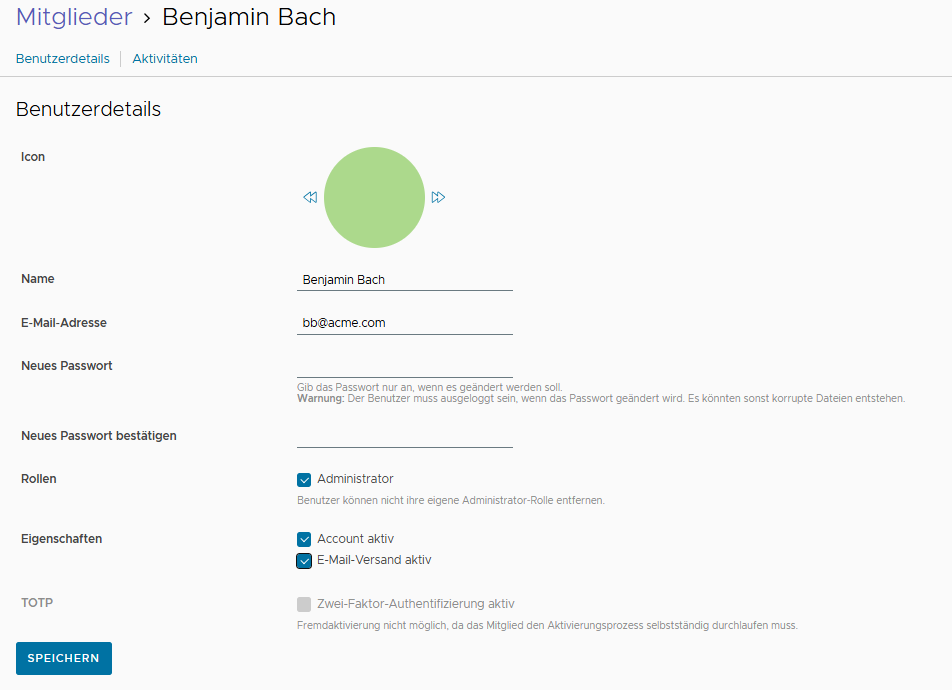 Verwaltung | Mitglieder | Mitgliederdetails / Mitgliedskonfiguration
Bei der Neuanlage ist der Vor- und Nachname, die SMTP-Adresse (Mailadresse) anzugeben, sowie ein Initialpasswort zu vergeben. Bei einem neuen Setzen des Passworts ist unbedingt darauf zu achten, dass das Mitglied vollständig abgemeldet ist!
Weiter kann hier die Rolle „Administrator" gesetzt werden, sowie das Konto und der Mailversand aktiviert werden.
Den zweiten Faktor kann jedes Mitglied selbst setzen. Ist dieser aktiv, wir unter TOTP auch ein Häkchen angezeigt. Entfernt der Administrator dieses Häkchen, so wird der zweite Faktor wieder deaktiviert. Diese Maßnahme ist nur dann erforderlich, wenn ein Mitglied seinen TOTP verloren hat und sich daher nicht mehr anmelden kann.
Ferner kann zu optischen Zwecken dem Benutzer im Bereich „Icon" eine Farbe zugeordnet werden, um optische Kategorien vergeben zu können.
Alle Änderungen müssen über den Button „Speichern" bestätigt werden.
Anlagetypen
Dokumente, die im BR Manger als Anlage zu Mitbestimmungsvorgängen, Sitzungen oder im Dateispeicher hochgeladen werden, sollten möglichst immer mit einem Anlagetypen versehen werden. Damit können Dokumente nach Typ mit später eingeführten Funktionen identifiziert werden.
Gängige Typen sind im Standard schon enthalten. Es können individuell eigene Einträge ergänzt werden. Hierzu ist die Rolle „Administrator" erforderlich.
Die Anlagetypen können beim Hochladen von Dateien angegeben (Anlagen zu Vorgängen, Sitzungen, Dateispeicher) werden.
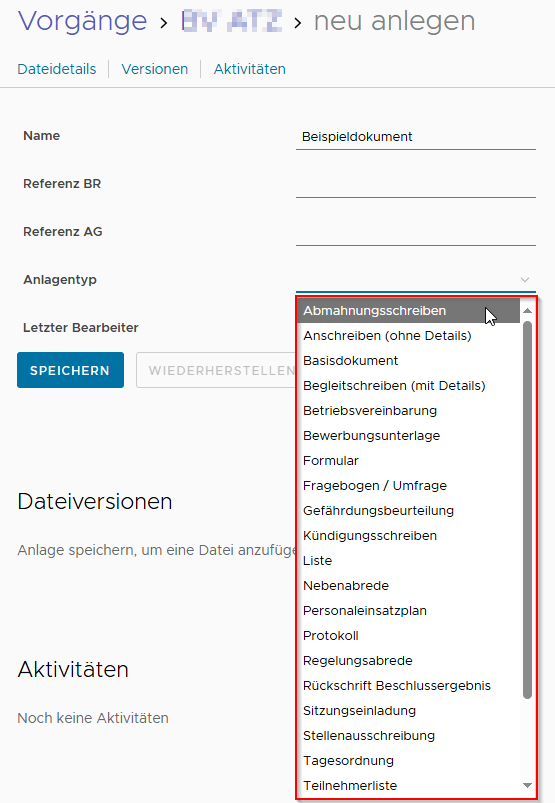 Verwaltung | Anlagetypen / Beispiel: Anlage zu Vorgang mit Anlagetyp versehen