
Appearance
Vorgänge
Mit Klick auf „Vorgänge" im linken Menübaum gelangt man in die Gesamtübersicht aller bereits erfassten Vorgänge.
Für die Ansicht ist mindestens die Berechtigung „Lesen" für Vorgänge erforderlich. Änderungen in einem Vorgang oder eine Neuanlage erfordert das Recht „Lesen und Schreiben" für Vorgänge.
Unter Vorgänge werden alle Mitbestimmungsvorgänge erfasst, die behandelt werden sollen. Dem Vorgang können Dokumente angehängt werden, es ist im Vorgang ferner ersichtlich, in welcher Sitzung — oder bei Weiterleitung — welchen Sitzungen der Vorgang bisher zugeordnet war. Wurde für den Vorgang festgelegt, dass dieser einen Beschluss erfordert, so ist der Beschlusstext, das Abstimmungsergebnis und das Beschlussergebnis im Vorgang eingeblendet. Diese Daten werden natürlich erst angezeigt, wenn diese im Sitzungsprotokoll erfasst wurden. Eine spätere Recherche im Protokoll ist damit nicht unbedingt erforderlich.
Gesamtübersicht bestehender Vorgänge
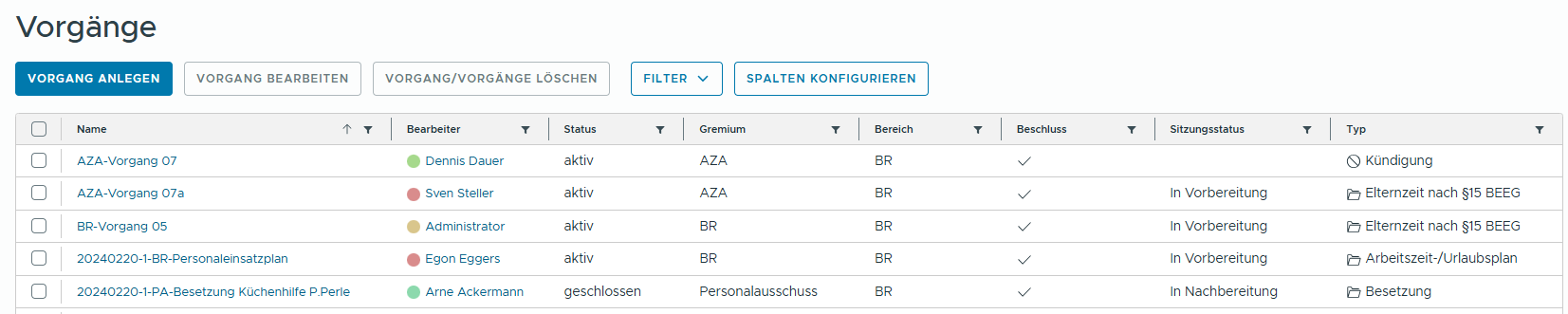 Vorgänge—Vorgangsübersicht
In der Tabelle werden alle Mitbestimmungsvorgänge angezeigt, auf die der angemeldete Benutzer Zugriff hat. Dies können auch Vorgänge anderer Bereiche sein, sofern der Benutzer auch in diesen berechtigt ist.
Es besteht je Spalte (im Feld der Spaltenüberschrift) die Möglichkeit nach Schlagwörtern zu filtern oder auf-/absteigend zu sortieren.
Die Buttons über der Tabelle „Filter" ermöglichen individuelle Filter, wobei hierauf zu achten ist, dass teilweise nur die jeweilig angezeigte Seite berücksichtigt wird. Am Ende der Tabelle kann die Anzahl der Vorgänge je Seite eingestellt werden, so dass bei vielen Vorgängen auch mehrere Seiten zum „blättern" vorhanden sind. Ggf. ist es hilfreich alle Vorgänge anzeigen zu lassen und somit über alles filtern zu können.
Der Button „Spalten konfigurieren" ermöglicht es wie auch in der Tabellenübersicht für Sitzungen, die Spalten individuell in der Reihenfolge zu ändern oder einzelne Spalten aus-/einzublenden. Die Einstellungen werden im Browser gespeichert und sind damit lokal an das Endgerät gebunden und nicht im Benutzerkonto gespeichert! (Details analog der Filterfunktionen und benutzerspezifische Anzeige der Sitzungsliste).
Die Tabelle gibt die wichtigsten Informationen zu einem Vorgang preis, so dass auf verschiedenste Arten ein Vorgang gesucht werden kann. Die Filter in der Tabellenüberschrift können mit den Filterbuttons über der Tabelle kombiniert werden.
Es wird empfohlen, dass Vorgänge immer aussagekräftige Überschriften erhalten und ggf. Namen voll ausgeschrieben werden. Über die Filterfunktion oder die Suchfunktion in der Hauptmenüleiste kann so gezielt gesucht und das Suchergebnis besser dargestellt werden.
Tabellenansicht Vorgänge - Spaltenübersicht
Folgende Spalten sind in der Gesamtübersichtstabelle enthalten:
- Name: Der für den Vorgang vergebene Name. Diese sollten sprechend vergeben werden, um eine spätere Suche zu unterstützen. (z. B.: Einstellung Max Mustermann zum 01.01.2026)
- Bearbeiter: der gesetzte Bearbeiter für den Vorgang. Das kann z. B. das vorsitzende Mitglied eines Gremiums / Ausschusses sein, dem der Vorgang zugeordnet wurde oder ein anderes Mitglied, das den Vorgang / das Thema betreut
- Status
- Aktiv: der Vorgang ist noch offen und nicht abgeschlossen
- Geschlossen: Es ist (optional) ein Ausgangsdatum gesetzt (welches angibt, dass der Arbeitgeber final angeschrieben wurde), eine Rückschrift ist als Anlagentyp vorhanden bzw. erstellt und der Vorgang wurde auf den Status „geschlossen" gesetzt
Detaillierte Übersicht Vorgangsstatus
Die folgende Tabelle zeigt eine detaillierte Übersicht aller Vorgangsstatus:
| Vorgangsstatus | Beschreibung |
|---|---|
| Aktiv | Der Vorgang ist erfasst und noch in Bearbeitung. Der nächste Status hierzu ist „geschlossen", nachdem in einer Sitzung ein Beschluss gefasst wurde und der Arbeitgeber hierzu eine Rückschrift erhalten hat. |
| Geschlossen | Ein Vorgang wird geschlossen, nachdem ein Beschluss gefasst wurde und der Arbeitgeber mittels einer Rückschrift darüber informiert wurde. Die Rückschrift sollte aufgrund vollständiger Dokumentationszwecke dem Vorgang angehängt werden. Mit Schließen eines Vorgangs sollten personenbezogene Unterlagen (z. B. Bewerbungsunterlagen, Arbeitsvertrag, ...) gelöscht werden, da die Zweckbindung nun erloschen ist. Löschfristen weiterer Unterlagen je nach eigenen Datenschutzvorgaben bzw. Inhalt eures Verfahrensverzeichnis zu den jeweiligen Dokumententypen sollten beachtet werden. Ein geschlossener Vorgang sollte auf jeden Fall das Schreiben des Arbeitgebers zu dem Vorgang, sowie die Rückschrift dazu vorhalten. |
- Gremium: das gewählte Gremium / Ausschuss, dem der Vorgang zugewiesen ist
- Bereich: der Bereich, in dem der Vorgang erstellt bzw. vorhanden ist. Dies ist nur relevant, wenn es mehrere Bereiche gibt bzw. ein Mitglied in mehr als einem Bereich entsprechende Berechtigungen hat
- Beschluss: Information, ob für den Vorgang ein Beschluss gefordert wird oder nicht; dies wird durch ein „Häkchen" oder ein „rotes X" dargestellt
- Sitzungsstatus: Der Sitzungsstatus gibt Auskunft, ob die Sitzung vorbereitet wird, bereits dazu eingeladen wurde, sich die Sitzung in Nachbearbeitung befindet oder abgeschlossen ist
- Typ: Zuordnung des Vorgangs zu einem Typ einer Mitbestimmungsart
Standardmäßig ausgeblendet:
- Eingangsdatum: Das im Vorgang eingetragene Datum und Zeit des Eingangs beim Betriebsrat
- Anlagedatum: Datum und Zeit, an dem der Vorgang im BR Manager erstellt wurde
- Aktualisierungsdatum: Datum und Zeit, an dem die letzte Änderung des Vorgangs gespeichert wurde
Anlegen eines neuen Vorgangs
Hierzu werden Schreibrechte benötigt. Mit Klick auf den Button „Vorgang anlegen" erfolgt ein Wechsel auf die Eingabemaske für einen Vorgang:
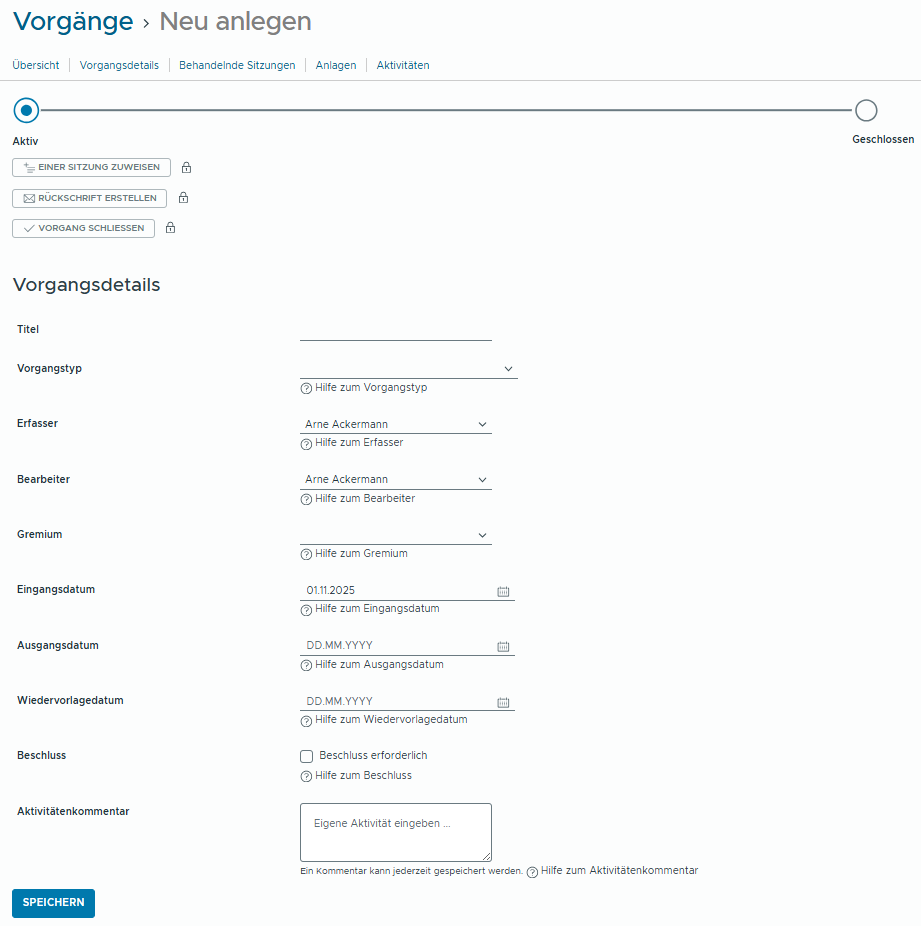 Vorgänge—Erfassung eines neuen Vorgangs
Eingabe Vorgangsdetails
Auf der Seite wird ganz oben der Statusbalken angezeigt, der zwischen dem Vorgangsstatus „aktiv" und „geschlossen" wechseln kann.
Die Buttons darunter werden je nach Status aktiviert und sind nutzbar, um schneller nach unten in die jeweilige Sektion zu springen.
Mit Klick auf „Speichern" werden alle Daten im System erfasst. Zudem wird die Anzeige nun darunter um die Punkte „Behandelnde Sitzungen" und „Anlagen" erweitert. Das Log für diesen Vorgang, das auch die Einträge aus dem Feld „Aktivitätenkommentar" beinhaltet, ist am Ende der Seite positioniert.
Titel
Der für den Vorgang vergebene Name. Diese sollten sprechend vergeben werden, um eine spätere Suche zu unterstützen (z. B. Einstellung Max Mustermann zum 01.01.2026).
Vorgangstypen
Die hier aufgelisteten Vorgangstypen orientieren sich an Mitbestimmungsthemen nach dem Betriebsverfassungsgesetz.
Mit einer Zuweisung des Vorgangs zu einem bestimmten Vorgangstypen kann jeder Vorgang themenspezifisch gruppiert werden. Bei einer Suche über einen Filter können Vorgänge besser gefunden werden.
Erfasser
Als Erfasser wird die Person vom System hinterlegt, die den Vorgang erstmalig angelegt hat. Hier wird der angemeldete Benutzer automatisch eingetragen. Details zu Veränderungen können den Aktivitäten entnommen werden. Eine Änderung des Eintrags ist nicht möglich.
Bearbeiter
Jedem Vorgang kann ein Bearbeiter zugewiesen werden. Der Bearbeiter ist die Person im Gremium, die für das Thema verantwortlich ist. Dies könnte z. B. das vorsitzende Mitglied eines Gremiums / Ausschusses sein, dem der Vorgang zugeordnet wurde oder ein anderes Mitglied, das den Vorgang / das Thema betreut. Über diese Angabe können Vorgänge gefiltert werden und angelegte BR-Mitglieder können die ihnen zugewiesenen Vorgänge direkt filtern.
Gremium
Die Auswahl zeigt alle individuell angelegten Gremien / Ausschüsse an. Mit der Zuweisung kann der Vorgang direkt einem Sitzungstermin für das richtige Gremium zugeordnet werden.
Eingangsdatum
Bei jeder Vorgangserfassung sollte auch das Eingangsdatum eingetragen werden. Dies ist das Datum und die Zeit des Eingangs des Mitbestimmungsvorgangs beim Betriebsrat. Das Datum ist ggf. wichtig, wenn z. B. mit Eingang eine Frist beginnt, in welcher zu antworten ist.
Gibt es mit dem Arbeitgeber eine Vereinbarung, dass z. B. Posteingänge nach 16h00 erst am Folgetag als eingegangen zählen, so wäre dann nach dieser internen – verbindlichen – Regel das gültige Datum einzutragen.
Wir empfehlen ggf. die Wiedervorlagefunktion zu nutzen, um auch im Dashboard Fristen besser verfolgen zu können.
Postausgangsdatum
In das Feld Ausgangsdatum eines Vorgangs wird das Datum eingetragen, an dem die letzte Rückschrift an den Arbeitgeber und damit ein Postausgang erfolgt ist.
Das Schreiben sollte zur lückenlosen Dokumentation als Anlage dem Vorgang angehängt werden. Das wird in den meisten Fällen die Rückschrift mit der Mitteilung über den Beschluss des Vorgangs sein.
Werden mehrere Schreiben abgesendet, so wird empfohlen, immer das Datum des letzten Schreibens einzutragen.
Wiedervorlagedatum
Im Vorgang kann im Feld „Wiedervorlagedatum" ein Datum gesetzt werden, das im Dashboard im Bereich Erinnerungen / Wiedervorlagen den Vorgang anzeigt. Mit Eintrag eines Datums wird der Vorgang auf dem Dashboard in der Tabelle „Ablaufende Fristen und Wiedervorlagen" aufgeführt.
Es wird empfohlen unter Aktivitäten einen Vermerk einzutragen, so dass andere Betriebsratsmitglieder auch den Wiedervorlagegrund ersehen können. Mit Entfernen des Wiedervorlagedatums wird der Vorgang auch nicht mehr im Dashboard unter Erinnerungen / Wiedervorlagen angezeigt.
Diese Funktion ist z. B. für Vorgänge mit Fristen hilfreich, da diese dann auch im Dashboard angezeigt werden und damit präsent sind.
Beschluss
Der Eintrag „Beschluss" in einem Vorgang ist dann zu aktivieren, wenn über den Vorgang ein Beschluss im zugewiesenen Gremium oder Ausschuss zu fassen ist. Dieses Feld kann jederzeit bis zur Sitzung und Protokollerstellung geändert werden.
Der Vorgang wird dann automatisch im Protokoll Abstimmungsfelder enthalten, so dass der Beschluss bzw. das Ergebnis korrekt dokumentiert werden kann. Das Ergebnis und der Beschlusstext wird dann nach Fertigstellung des Sitzungsprotokolls in den Vorgang übertragen, so dass das Ergebnis dort direkt sichtbar ist. Ist das Feld aktiviert, so werden mit der Protokollerstellung hier auch die Ergebnisse zum Beschlusstext, Abstimmungsergebnis und Beschlussergebnis dargestellt.
Aktivitätenkommentar
In diesem Feld können interne Kommentare, Hinweise, Gesprächsnotizen erfasst werden, die für den Vorgang relevant sind. Einträge hierüber erscheinen im Log, welches ganz unten sichtbar ist.
Bei einer Erinnerung / Wiedervorlage ist es sinnvoll für die anderen Betriebsratsmitglieder beispielsweise den Grund zu vermerken, so dass jedes Mitglied direkt Zugriff auf alle erforderlichen Details hat.
Zuweisung des Vorgangs zu einer Sitzung (Listenanzeige)
 Vorgänge—Zuweisung zu einer Sitzung
Hier kann ein Vorgang direkt einer Sitzung zugewiesen werden, indem der Button „+ Sitzung hinzufügen" geklickt wird.
Es öffnet sich folgendes Fenster:
 Vorgänge—Zuweisung zu einer Sitzung (manuelle Auswahl)
In dem Fenster werden alle zukünftigen Sitzungen angezeigt, die dem Gremium/Ausschuss entsprechen, der im Vorgang festgelegt wurde. Die Zuleitungsfrist ist eine optionale Angabe, die dem Bearbeiter aber eine Hilfestellung gibt, bis wann (aufgrund ggf. interner Regelungen wie z. B. in der Geschäftsordnung des BRs) die Sitzung noch ergänzt werden kann, bzw. die Einladung erfolgt sein sollte. Eine systemtechnische Prüfung erfolgt daher für diesen Feldeintrag nicht.
In diesem Beispiel wird der „Personalausschuss 20" ausgewählt, indem der Radiobutton unter (1) geklickt wird. Nun erscheint darunter die Abfrage, auf welchen der bestehenden Tagesordnungspunkte, die für die Sitzung schon im System vorliegen, dieser Vorgang folgen soll. Durch Auswahl (2) kann dies festgelegt werden. Die Zuweisung erfolgt dann mit Klick auf „OK" unter (3).
Der Vorgang ist nun der gewählten Sitzung zugeordnet und in der Tagesordnung an der schon gewählten Stelle eingefügt. Alternativ kann in der Tagesordnung einer Sitzung ein Vorgang hinzugefügt werden. Hier werden dann alle Vorgänge, die für dieses Gremium/Ausschuss vorgesehen und noch keiner Sitzung zugeordnet wurden, zur Übernahme angezeigt.
Nach Zuordnung des Vorgangs wird der Eintrag in der Tabelle dann vorgenommen. Da ein Vorgang in einer Sitzung auch „Weitergeleitet" werden kann, können in dieser Liste auch mehr als ein Eintrag eingetragen sein, wie folgendes Beispiel zeigt.
 Vorgänge—Zuweisung zu einer Sitzung—Historie (hier mit einer Weiterleitung)
Anlagen zu einem Vorgang
Dem Vorgang können alle damit verbundenen Dokumente angehängt werden. Beispielsweise wären das bei einer Einstellung die Bewerbungsunterlagen, aber auch das Anschreiben des Arbeitgebers an den Betriebsrat nebst allen dazu gehörigen Informationen, ggf. auch eine Kopie der Stellenausschreibung usw. Abschließend kann auch die Rückschrift zum Beschluss an den Arbeitgeber hier angehängt werden, um eine lückenlose Dokumentation sicherzustellen.
Die Vorgehensweise ist identisch wie bei der Anlagenerstellung zu einer Sitzung. Details dazu siehe daher Anlagen.
Problemlösungen
Vorgang zu keiner Sitzung hinzufügen
Ein Vorgang kann immer nur einer aktiven / zukünftigen Sitzung für das gewählte Gremium / Ausschuss hinzugefügt werden. Kann in einem Ausschuss der Punkt in der Sitzung nicht beschlossen werden, so ist es möglich diesen „weiterzuleiten". Wenn ein Vorgang die Eigenschaft „Weitergeleitet" besitzt, kann der Vorgang einer weiteren / anderen Sitzung zugewiesen werden. Das Zuweisen zu einem anderen Gremium / Ausschuss ist möglich, hier muss jedoch vor der Zuweisung im Vorgang die Zuständigkeit zu diesem geändert werden.